-
故障・トラブル対策
iPhoneの画面が消えない・スリープしない原因と直し方
- 渋谷店 2026年5月29日 2026年8月12日 スマホ修理ジャパン代表 中嶋拓也
2026年5月29日更新
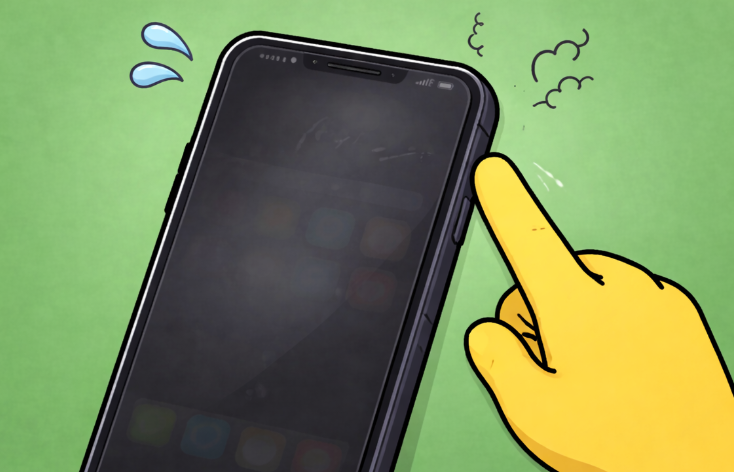
iPhoneを使っていて「電源ボタンを押しても画面が完全に消えない」「スリープ状態にならない」と感じたことはありませんか。特にiPhone 14シリーズ以降のProモデルやiPhone 17シリーズでは、画面が薄暗く点灯し続けるという相談が修理現場でも多く寄せられています。
これは多くの場合、故障ではなく「常時表示ディスプレイ」という新機能の仕様です。ただし、設定ミスやアプリの影響、まれにハードウェアの不具合が関わるケースもあるため、原因の切り分けが大切になります。
本記事では、iPhone修理の現場で実際に対応してきた経験をもとに、画面が消えない原因と対処法をステップ別に解説します。さらに、設定変更だけで9割が解決する具体的な手順から、修理が必要なハードウェア故障の見分け方までを網羅します。
この記事でわかること
・iPhoneの画面が消えない代表的な原因
・常時表示ディスプレイ(AOD)の仕組みと無効化する方法
・自動ロック・低電力モード・注視認識機能の確認手順
・アプリやセンサーの干渉によるトラブルの対処
・修理が必要なハードウェア故障の見分け方
iPhoneの画面が消えない代表的な原因
iPhoneがスリープ状態にならず画面が点灯し続ける現象は、複数の要因が絡んでいます。原因は大きく「設定の問題」「アプリやシステムの影響」「外部要因」「ハードウェアの不具合」の4つに分けられます。
スリープ機能と画面表示の関係
iPhoneやiPadなどの現代的なデジタル端末には、一定時間操作がないと自動的にスリープへ移行する機能が標準搭載されています。この仕組みは「自動ロック設定」によって制御されており、電力消費や本体への負担を軽減する役割を果たします。
ところが、最近のiPhoneではディスプレイ性能の進化と省電力設計により、ロック状態でも画面を完全にオフにせず情報を表示し続ける「常時表示ディスプレイ」という新仕様が登場しました。そのため、ユーザーが「画面が消えない」と感じる場面の多くは、従来の「完全に真っ暗になる」状態から「薄暗く情報を表示し続ける」状態への変化による戸惑いが原因となっています。
原因の一覧
画面が自動で消えない、または消えにくいと感じる代表的な原因は以下の通りです。
| 分類 | 原因の具体例 | 影響を受けるモデル |
| 設定の問題 | 自動ロック時間が「なし」になっている | 全モデル |
| 設定の問題 | 低電力モードの影響(自動ロック30秒固定) | 全モデル |
| 設定の問題 | 常時表示ディスプレイ(AOD)がオン | iPhone 14 Pro以降のProモデル、iPhone 17シリーズ |
| 設定の問題 | 注視認識機能がオン | Face ID搭載モデル |
| アプリ・システム | ナビ、動画、ゲームアプリなどがスリープを抑制 | 全モデル |
| アプリ・システム | CarPlay接続中 | 全モデル |
| アプリ・システム | iOSのバグやアップデートの遅れ | 全モデル |
| 外部要因 | ケースやフィルムがセンサーに干渉 | 全モデル |
| 外部要因 | 充電中のスタンバイモード起動 | iOS 17以降搭載モデル |
| ハードウェア | スリープ(電源)ボタンの物理的な故障 | 全モデル |
iPhone 14・15・16・17シリーズで多い相談
特にiPhone 14シリーズ以降のProモデルとiPhone 17シリーズでは、「常時表示ディスプレイ(常に画面オン)」機能が導入されています。この機能が有効になっていると、側面の電源ボタンを押しても画面は完全に消灯せず、時刻や通知、ウィジェットなどが輝度を大幅に落とした状態で薄暗く表示され続けます。
これはディスプレイの性能と省電力設計による正常な動作であり、不具合ではありません。一方で、iPhone 17を新しく購入したばかりのユーザーから「電源ボタンを押してもロックだけかかって画面が薄暗くなる」という相談が多く寄せられるのも事実です。これはまさに常時表示ディスプレイが機能している状態なので、安心して大丈夫です。
常時表示ディスプレイの仕組みとバッテリーへの影響
常時表示ディスプレイは、ディスプレイのリフレッシュレート(画面の書き換え回数)を最小の1Hz(1秒間に1回)まで低下させることで、バッテリー消費を最小限に抑えつつ情報を常時確認できるよう設計されています。
とはいえ、画面が常にアクティブな状態になるため、完全に消灯している状態と比べると、バッテリーの消費はやや増える傾向があります。実測データに基づくと、24時間常時表示を放置した場合、通常よりバッテリー消費が3〜10%ほど多くなるという報告もあります。バッテリー寿命を延ばしたい場合や、画面を完全にオフにしたい場合は、この常時表示ディスプレイ機能をオフにすることをおすすめします。
設定変更で画面消えない問題を解決する方法
画面が消えない問題は、ほとんどの場合、設定の調整で解決できます。特に新しいiPhoneの機能を正しく理解し、適切に設定することが重要です。
自動ロック時間の設定確認
iPhoneが操作されていない時に自動的にスリープへ入る時間を設定するのが「自動ロック」です。ここが「なし」になっていると、画面は永遠に消えません。
【自動ロックの設定手順】
1.「設定」アプリを開きます。
2.「画面表示と明るさ」をタップします。
3.「自動ロック」をタップします。
4.「30秒」「1分」「2分」など、任意の時間を選択します。
iPhoneで設定可能な時間は「30秒/1分/2分/3分/4分/5分/なし」の7段階です。初期状態では自動スリープがオンになっていますが、何らかの操作で設定が変わっているケースも少なくありません。
常時表示ディスプレイ(常に画面オン)をオフにする手順
iPhone 14 Pro以降やiPhone 17シリーズなどで画面が完全に消えない場合、常時表示ディスプレイが原因です。完全に消灯させたい場合は、この機能をオフにします。
【常時表示ディスプレイをオフにする手順】
1.「設定」アプリを開きます。
2.「画面表示と明るさ」を開きます。
3.「常に画面オン」をオフに切り替えます。
この設定をオフにすることで、iPhoneの電源ボタンを押した時に画面が完全に消灯するようになります。一方、バッテリー消費を抑えたいものの常時表示機能自体は利用したい場合は、以下の調整がおすすめです。
「常に画面オン」をオンにしたまま「壁紙の表示」をオフにすると、ロック画面の背景が真っ黒になり、時計と通知のみが表示されるため、見た目もスッキリし、バッテリー持ちも改善します。
省電力設定が影響する場合の対処法
画面表示に関する設定は、省電力機能と密接に関連しています。特に「低電力モード」は画面が消える挙動に大きな影響を与えます。
低電力モードがオンの場合の対処法
低電力モードがオンになっていると、バッテリー消費を抑えるために、自動ロックの設定が強制的に30秒に固定されます。もし画面がすぐ消えて困っている、または自動ロック時間がグレーアウトして選択できない場合は、低電力モードがオンになっていないか確認しましょう。
【低電力モードをオフにする手順】
1.「設定」アプリを開きます。
2.「バッテリー」をタップします。
3.「低電力モード」をオフ(緑色から灰色)に切り替えます。
低電力モードを解除すると、自動ロックで設定した時間が再び有効になります。
スタンバイモードの影響と解除
iOS 17以降のモデルでは、iPhoneを充電中に横向きに置くと「スタンバイモード」が自動で起動し、時計やウィジェットなどを常時表示します。このモードも画面が消えないと感じる原因の一つです。
完全にスタンバイモードをオフにするには、「設定」→「スタンバイ」をタップし、メインのスイッチをオフにします。または、「ディスプレイ」設定で「ディスプレイをオフにする」を「常時オフ」に変更すると、スタンバイモードが表示されてもすぐに画面が消えるようになります。
アクセシビリティ関連の設定を確認する
特定のアクセシビリティ機能も、画面の挙動に影響を与えることがあります。意図せずオンになっているケースが多いため、一度確認しておくと安心です。
注視認識機能(Face ID搭載機種)
Face ID搭載機種に備わっている「注視認識機能」は、ユーザーが画面を見ている間は画面を暗くしないという便利な機能です。ただし、これが原因で「なぜか画面が消えない」と感じる場合もあります。
【注視認識機能をオフにする手順】
1.「設定」アプリを開きます。
2.「Face IDとパスコード」をタップし、パスコードを入力します。
3.「注視認識機能」をオフに切り替えます。
これをオフにしても、Face IDによるロック解除自体は通常通り使えるため、機能制限を心配する必要はありません。
ガイド付きアクセス・AssistiveTouchの影響
アクセシビリティ内の「ガイド付きアクセス」や「AssistiveTouch」がオンになっている場合も、自動ロックが無効になるなど画面の挙動に干渉することがあります。これらの機能を利用していないにもかかわらず画面が消えない場合は、「設定」→「アクセシビリティ」から各機能を確認し、オフにしてみてください。
アプリが影響している可能性
設定自体に問題がなくても、特定のアプリが動作している間はiPhoneが意図的にスリープを抑制することがあります。「特定のアプリを使っているときだけ画面が消えない」と感じたら、そのアプリが原因の可能性が高いです。
画面を常にオンにするアプリを確認する
多くのサードパーティアプリやApple純正アプリには、利用中に画面が消えないよう設計された「スリープ抑制機能」が組み込まれています。
スリープ抑制機能を持つ主なアプリ
・ナビゲーションアプリ(マップ、Google Mapsなど):運転中に画面が消灯すると困るため、自動的にスリープを抑制します。
・動画再生アプリ(YouTube、Netflixなど):動画視聴中に画面が暗くならないよう制御されます。
・ゲームアプリ:プレイ中に画面が消えないようスリープを無効化します。
・通話/ビデオ会議アプリ(LINE、Zoomなど):通話中やビデオ通話中は画面をオンに保ちます。
・録音・録画アプリ:動作中に画面が消えないよう制御します。
加えて、iPhoneがCarPlayに接続されている間も、画面が消えにくくなる仕様があります。これらのアプリを終了させた後で挙動が変わるかどうか、まず確認してみましょう。
ショートカットアプリを活用した画面制御
iPhoneのショートカットアプリを利用すると、特定のアプリを開いたときだけ自動ロックを無効化するなど、条件付きで画面を常時オンにする設定を自動化できます。外出先で地図を常に表示したいときや、資料を見ながら作業するタイミングで非常に便利です。一方で、設定後は自動ロックが「なし」と同じ状態になるため、バッテリー消費には注意が必要です。
アプリの再起動と不具合への対処
アプリ自体の一時的な不具合や、バックグラウンドでの異常な動作が原因で、iPhoneがスリープ状態へ移行できなくなることもあります。
該当アプリの特定と終了
不審なアプリを特定するには、まず起動中のアプリをすべて終了させてみるのが基本です。
【アプリの終了手順】
1. ホーム画面下部から上に向かってスワイプし、起動中のアプリ一覧(Appスイッチャー)を表示します。
2. 怪しいアプリ、または最近使ったアプリのプレビュー画面を上にスワイプして完全に終了させます。
3. アプリを終了した後に画面が正常に消えるか確認します。
また、「設定」→「スクリーンタイム」から、バックグラウンドで異常に長く動いているアプリがないかチェックするのも効果的です。
バックグラウンド更新の確認
アプリがバックグラウンドで動作し続けることで画面点灯を促している場合もあります。「設定」→「一般」→「Appのバックグラウンド更新」を開き、該当アプリの設定をオフに切り替えるか、あるいはすべてのアプリのバックグラウンド更新を一括でオフにすることで、問題が解決することがあります。
ハードウェアの問題とは?
設定やアプリの対策をすべて試しても画面が消えない場合は、ハードウェアの故障や物理的な干渉が原因の可能性があります。ここからは修理を視野に入れた切り分けが必要です。
センサーの故障や干渉について
iPhoneには、スリープの挙動に関わる重要なセンサーが搭載されています。これらのセンサーに異常や干渉があると、画面が正常に消えない原因となります。
近接センサー・環境光センサーの干渉
・近接センサー:通話中にiPhoneを顔に近づけると画面を消し、誤操作を防ぐセンサーです。
・環境光センサー:周囲の明るさを検知し、画面の明るさを自動調整するセンサーです。
これらのセンサーは、画面上部(ノッチやダイナミックアイランド付近)に配置されています。保護フィルムやケース、特に画面全体を覆うタイプやフチが高いケース、あるいは磁石が入ったケースを使用している場合、センサーが覆われて正常に動作せず、画面が消えなくなることがあります。
また、MagSafe対応アクセサリーも、磁石の影響でセンサーが誤作動したり、充電中と誤認識して画面が点灯し続ける原因になることがあるため、MagSafeアクセサリーを一度すべて外してテストすることをおすすめします。
スリープ(電源)ボタンの物理的故障
スリープ(電源)ボタンが物理的に破損している、陥没している、または押しても反応が鈍い場合も、スリープ状態へ移行できなくなる原因となります。電源ボタンは、スリープのオン/オフだけでなく、音量調節やノイズキャンセラーなど複数の機能と連動しているため、このボタンに不具合があると、スリープ以外のさまざまな症状(通話ノイズ、電源が入らないなど)が現れることもあります。
修理や交換を検討すべきポイント
設定や再起動で解決しない場合は、ハードウェア故障の可能性が高いため、専門家への相談を検討しましょう。
修理を検討すべき症状
・電源ボタンを押しても物理的な感触がない、または全く反応しない
・画面にうっすらとした残像や表示の乱れが発生している
・スリープしない以外にも、音量調節ができない、通話にノイズが入るといった複数の不具合が出ている
こうした症状がある場合、修理専門店(非正規店)では、Apple正規店よりも安価かつ短時間で修理できるケースが多くあります。たとえばスリープボタンの故障であれば、約45分で修理が完了する場合もあります。修理後は、交換したパーツに保証(最長6か月など)が付くことも多く、安心して依頼できます。
iPhone修理の店舗選びについては、iPhone修理コラムでもさまざまな観点から解説していますので、あわせてご覧ください。
iPhoneを再起動して問題を解決する方法
設定やアプリが原因ではなく、一時的なシステムエラーやメモリ不足が原因で画面表示が不安定になっている場合は、iPhoneを再起動するだけで問題が解決することもあります。
通常の再起動の手順
一時的な不具合の場合、通常の再起動で解決することが多いため、まず試してみましょう。
1. 電源ボタン(サイドボタン)を長押しし、「スライドで電源オフ」スライダが表示されたら右にスライドします。
2. 電源が完全に切れるまで待ちます。
3. 再度、電源ボタンを長押ししてiPhoneを起動させます。
再起動はiPhoneのメモリをリフレッシュし、一時的に動作が不安定になっている原因を解消します。画面のタッチ操作に反応しなくなった、アプリがフリーズしたなどの不具合にも有効な方法です。
強制再起動の手順
画面がフリーズして操作できない場合や、通常の電源オフができない場合は、強制再起動を行います。機種によって手順が異なります。
| 機種 | 強制再起動の手順 |
| iPhone 8 / X / 11 / 12 / 13 / 14 / 15 / 16 / 17 | 1. 音量を上げるボタンを押してすぐ放す。 2. 音量を下げるボタンを押してすぐ放す。 3. サイドボタンをAppleのロゴが表示されるまで長押し。 |
| iPhone 7 / 7 Plus | 音量を下げるボタンとサイドボタンを、Appleのロゴが表示されるまで同時に長押し。 |
| iPhone 6s およびそれ以前 | ホームボタンとサイドボタンを、Appleのロゴが表示されるまで同時に長押し。 |
iOSを最新に更新する
iOSのバグや不完全なバージョンが画面表示の不具合を引き起こしている場合もあります。Appleは定期的なアップデートで不具合を解消しているため、最新版へのアップデートで改善するケースも少なくありません。
【OSアップデートの手順】
1.「設定」アプリを開きます。
2.「一般」→「ソフトウェア・アップデート」に進み、最新バージョンが利用可能か確認します。
3. 最新のソフトウェアがインストールされていない場合は、アップデートを実行します。
OSアップデートはデータ容量が大きいため、必ずWi-Fi環境で行いましょう。また、まれにデータが失われる事例もあるため、事前にバックアップを取っておくことを強くおすすめします。詳しい手順はApple公式サポート(iPhoneのソフトウェアアップデート)でも確認できます。
最終手段:iPhoneのリセット方法
再起動や設定、OSアップデートでも問題が解決しない場合、システム構成の深い部分に問題が残っている可能性があります。その際の最終手段として、リセットを検討します。
リセット前のバックアップの重要性
「すべての設定をリセット」であればデータは消えませんが、万が一に備えるため、また、さらに踏み込んだ「すべてのコンテンツと設定を消去(初期化)」を行う場合は、事前にバックアップを取る必要があります。バックアップは、iCloudまたはPC(Finder)に取得できます。最新のバックアップデータがあるかを確認してから作業を開始しましょう。
すべての設定をリセットする手順
「設定のリセット」は、iPhoneの設定(Wi-Fiパスワード、通知設定、壁紙設定など)のみを工場出荷時の状態に戻すもので、写真やアプリなどの個人データは消去しません。設定関連の複雑な不具合は、これで解消できるケースが多いです。
【すべての設定をリセットする手順】
1.「設定」アプリを開きます。
2.「一般」をタップします。
3.「転送またはiPhoneをリセット」をタップします。
4.「リセット」をタップします。
5.「すべての設定をリセット」を選択し、パスコードを入力して実行します。
完全初期化(すべてのコンテンツと設定を消去)
「すべてのコンテンツと設定を消去」は、デバイス全体を完全に初期化し、iPhoneを工場出荷時の状態に戻します。特に中古品を購入した直後や、どうしても設定で改善しない深刻なケースで検討する手段です。実行するとデータが完全に消去されるため、必ずバックアップから復元できる状態であることを確認してから実施してください。
トラブルシューティングのまとめ
iPhoneの画面が消えない問題は、原因が多岐にわたります。とはいえ、落ち着いて手順を踏めば、ほとんどのケースで解決できます。
自分でできる簡単チェックリスト
画面が消えない・スリープしないと感じたら、まずは以下のチェックリストを上から順番に試してみましょう。
| チェック項目 | 確認事項 | 解決策の場所 |
| 自動ロック設定 | 「なし」または長すぎる時間に設定されていないか? | 設定 > 画面表示と明るさ > 自動ロック |
| 常時表示ディスプレイ | (Pro/17ユーザーのみ)「常に画面オン」が有効になっていないか? | 設定 > 画面表示と明るさ > 常に画面オン |
| 低電力モード | 低電力モードによりロック時間が強制されていないか? | 設定 > バッテリー > 低電力モード |
| アプリの影響 | ナビ、動画、ゲームなど、画面保持アプリが起動していないか? | Appスイッチャーからアプリを完全に終了 |
| 外的干渉 | ケースやフィルムが画面上部のセンサーを覆っていないか? | ケース・フィルムを一時的に外してテスト |
| 再起動 | 一時的なシステムエラーではないか? | 通常の再起動または強制再起動 |
| OSバージョン | iOSが最新バージョンになっているか? | 設定 > 一般 > ソフトウェア・アップデート |
解決しない場合の次の一手
上記チェックリストをすべて試しても改善が見られない場合、システム内部の不具合かハードウェア故障が考えられます。まずは「すべての設定をリセット」でシステム設定の不具合を解消し、それでもダメな場合は、修理専門店に相談するのが現実的です。
特に電源ボタンの物理的な異常や、センサー部分の破損が疑われる場合は、修理専門店への相談が早道です。iPhone修理専門店では、画面修理やバッテリー交換のほか、データに関するトラブルやデータ復旧も承っています。スリープボタンの故障など軽微なハードウェアトラブルであれば、Apple正規店よりも安価かつ短時間(例:約45分)で修理が完了し、すぐに快適な操作環境を取り戻せます。
スマホ修理ジャパンでは、渋谷店・川越店をはじめ全国の店舗で、iPhoneの電源ボタン修理やセンサー周りの修理に対応しています。データを残したまま修理できるケースがほとんどなので、まずはお気軽にご相談ください。
なお、iPhoneの修理依頼を検討する際の注意点は、総務省の登録修理業者制度を参考にすると、安心できる店舗を選びやすくなります。
まとめ
iPhoneの画面が消えない問題は、最新のiPhone 14・15・16・17シリーズで搭載されている「常時表示ディスプレイ」機能が原因であることが最も多いケースです。これは電源ボタンを押しても完全に画面が消灯せず、薄暗く時刻や通知を表示し続ける仕様であり、故障ではありません。
この新機能による挙動を不具合だと感じ、バッテリーの消耗を懸念する方は、本記事で解説した以下の設定を最優先で確認・変更しましょう。
1.「常に画面オン」機能のオフ:設定 → 画面表示と明るさ → 常に画面オンをオフにする。
2.「自動ロック」設定の調整:意図せず「なし」になっていないか確認し、任意の時間に設定し直す。
3.「低電力モード」の解除:低電力モードが自動ロック設定を30秒に固定している場合は解除する。
4.「注視認識機能」のオフ:画面を見ている間だけ点灯し続ける機能を無効にする。
これらの設定を見直すことで、ほとんどの「画面が消えない」問題は解決し、バッテリー消費を抑えながら快適にiPhoneを利用できるようになります。設定を変更しても改善しない、またはハードウェアの故障が疑われる場合は、お近くのスマホ修理専門店にご相談ください。経験豊富なスタッフが迅速かつ丁寧に対応します。
iPhoneの画面が消える・映らない症状でお困りですか?
スマホ修理ジャパンは総務省登録修理業者(R000068)として、予約不要・最短10分〜・データそのままで対応しています。液晶・画面修理の詳細はこちら ▶