-
リカバリーモードとは何だろう?
- 川越店 2021年5月23日 2021年5月23日 川越店店長 奥田かなこ
皆様は【リカバリーモード】についてご存知でしょうか?
知らない!聞いたことない方も多いと思います
今回は、あまり馴染みのないリカバリーモードについて、お話していこうと思います。
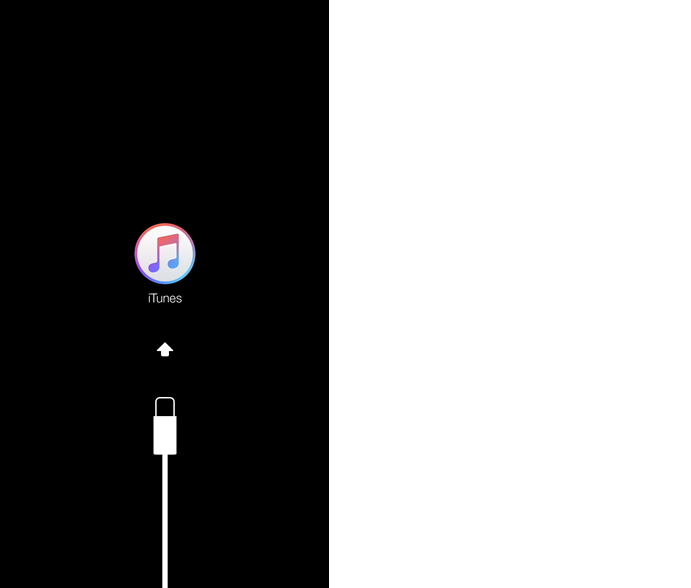
まずはそのリカバリーモードについてお伝えしましょう
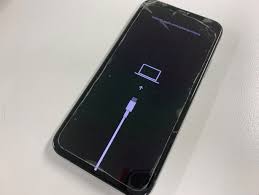
リカバリーモードとは、iOSを最新の状態にしてiPhoneやiPadをバックアップから復元したり、初期化するためにiPhoneを専用のモードにすることです。
充電をしても電源が入らないことや、再起動はするがホーム画面が表示されないなんてこと等、様々なシステムエラーがこのリカバリーモードで対処できる場合があります。
またリカバリーモードでは、iOSを最新の状態にすること、いわゆるアップデートだけをすることも出来ます。(内部のデータは消えません)
※アップデートが上手く行かなかったら復元(初期化)となります。
リカバリーモードは様々なシステムエラーを解除する為の仲介所のような役割で、一見便利な機能と思えますが
知らない人が多いのには理由があります。
それは普通に端末が使える状態ですとそもそもリカバリーモードにしないからです。
ではなぜリカバリーモードにしなくてはいけなくなるのかをご説明します
多くあるのが【パスコードの打ち間違え】です。
パスコードを打ち間違えてしまう事はありませんか?1.2回なら大丈夫ですが・・
⭕画面ロックのパスコードを忘れてしまった!
⭕液晶が壊れていて内部で何回も間違えて打たれているかも。
など、そんな事があった場合は最悪リカバリーモードにする操作が必要となる可能性がございます。
iPhoneは10回パスコードを間違えてしまうと、”iPhoneは使用できません”という画面が表示されます。
これは内部で【盗難や紛失の際に情報流出を防ぐため、端末自体にロックが掛かってしまう為】です
こうなってしまったら完全に初期化が必要ですが、ホーム画面にいけない状態なので
リカバリーモードを利用し初期化する必要がございます。
ポイント! リカバリーモードが必要な時は他にも多々あります。例を下記にあげてみました!
- コンピュータに接続してもデバイスが認識されない、またはリカバリモードになっていると表示される。
- Apple ロゴが数分間待っても画面に表示されたままになる。
- iPhoneが再起動を繰り返す。
- 画面がフリーズし、再起動でも改善しない。
- パスコードを10回以上間違えてしまった時
- その他iPhoneの調子が悪いなどと言った症状も、リカバリーモードにして復元したら直る可能性があります。
リカバリーモードは、機種によってやり方が異なります。またどの機種も、iTunesがダウンロードされているパソコンが必要となってきます。
①USBケーブルをiTunesがダウンロードされているパソコンに繋ぐ。
②左サイド上下で2つついているボリュームボタンの上の、「音量を上げる」ボタンを一回押す。
③下の「音量を下げる」ボタンを一回押す。
④右サイドの「電源ボタン」を長押しし、音符のマークと、ケーブルのマークが出るまで長押しする。
※途中、リンゴマークが表示されるが、その状態でも長押しを続ける。
⑤指を離す。
これでリカバリーモードに入ることが出来ます。
①USBケーブルをiTunesがダウンロードされているパソコンに繋ぐ。
②左サイドにある下側のボタン「音量を下げる」ボタンと、右サイドにある「サイドボタン」をリカバリーモードの画面になるまで同時に押し続けます。
③音符のマークと、ケーブルのマークが出るまで長押しする。
※途中、リンゴマークが表示されるが、その状態でも長押しを続ける
④指を離す。
これでリカバリーモードに入ることが出来ます。
①USBケーブルをiTunesがダウンロードされているパソコンに繋ぐ。
②「ホームボタン」と、上にある「電源ボタン」を長押しします。
③音符のマークと、ケーブルのマークが出るまで長押しする。
※途中、リンゴマークが表示されるが、その状態でも長押しを続ける
④指を離す。
これでリカバリーモードに入ることが出来ます。
リカバリーモードにしなくても初期化する事は可能です。
しかし、画面がついていてかつ、操作できる状態でないと出来ません。
設定で復元する方法は、至って簡単。
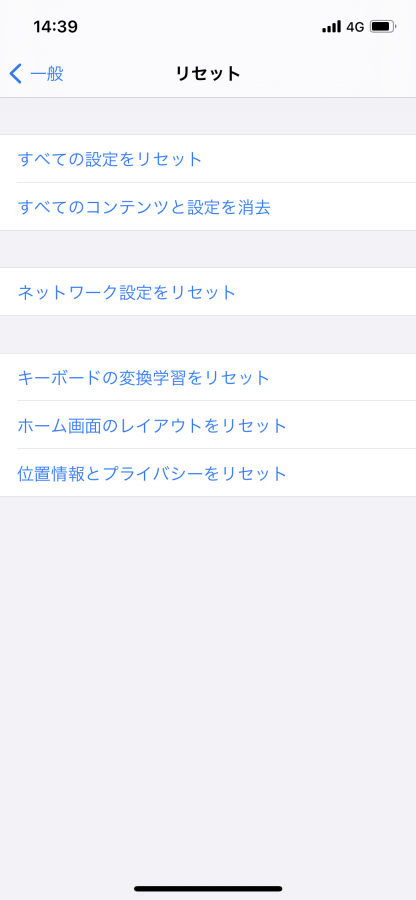
設定→一般→リセットとタップしていきます。
リセットをタップすると下記のような表示になるので【すべてのコンテンツと設定を消去】で
初期化することが可能です!
初期化するとデータはもちろんなくなってしまいます。恐いのが普通に使用していても不具合で
初期化しなくてはならない状態になってしまうこともあることです。常日頃からどんなことにも対応できるように