-
【iPhone】お子様にiPhoneを渡すときに。[アクセスガイド]の使用がオススメ。
- 川越店 2021年5月3日 2021年5月3日 川越店店長 奥田かなこ
![【iPhone】お子様にiPhoneを渡すときに。[アクセスガイド]の使用がオススメ。](https://iphone-shuuri.jp/report/wp-content/uploads/2021/05/IMG_6260-e1620012367609-1024x504.jpg)
iPhoneには一つのアプリだけを使用することができる設定があるのがご存知でしょうか?
その設定をすることで、パスコード解除などをしない限り、表示されているアプリの設定しかできないというものですね。
そんな設定、どんなときに使うのか というと・・・
・ゲーム中、通知などが来てほしくないとき
↪下からのスワイプでホーム画面に戻ってしまったり、
通知が来てタップしてしまったりするのを防ぎます。
上記で使うことができちゃう快適設定。
特にゲーム中、下からのスワイプなどでホーム画面に戻ることが防げるのって、
ゲーマーにとってはストレスなくゲームをできることの一つだったりします。
設定は簡単で、毎度この設定をオンにせずとも
コントロールセンターに入れておくことでワンタップで設定のオン・オフが可能になります。
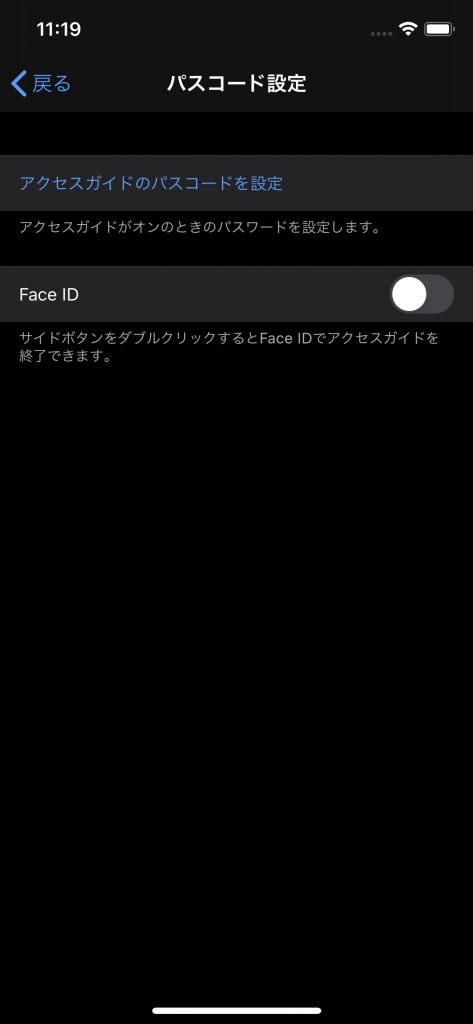
解除時のパスワードの設定や、画面ロックまでの時間を選択することができます。
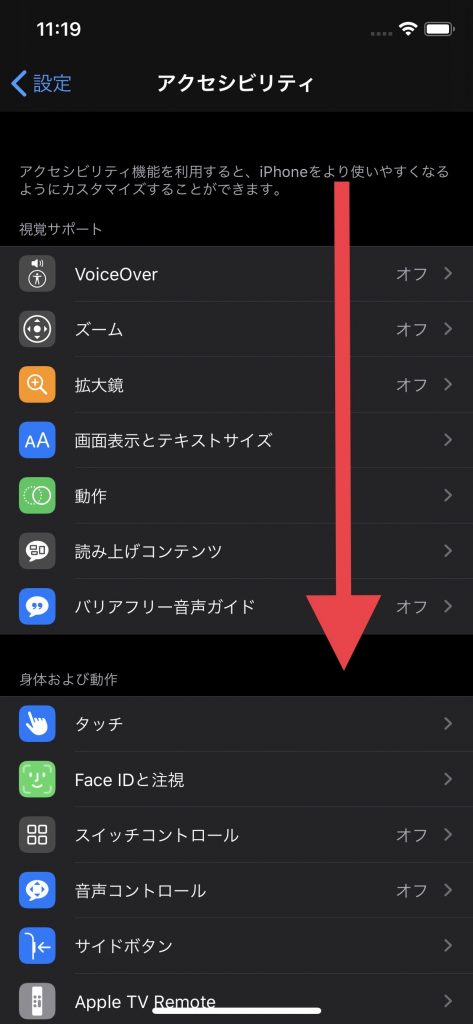
①設定を開きます。そして【アクセシビリティ】の項目をタップ。下にスクロールをします。
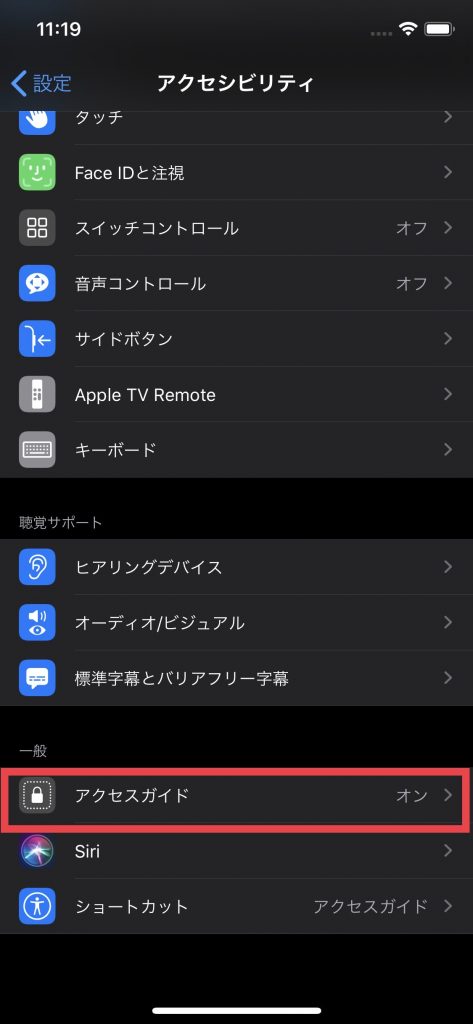
②下の方に【アクセスガイド】がありました。こちらをタップ。
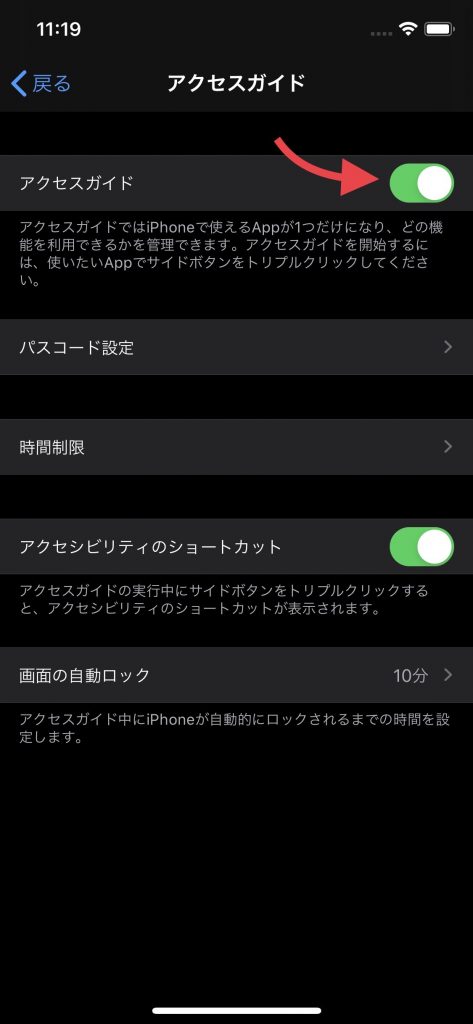
③項目が開くと、アクセスガイドのオン・オフを選択ができます。
このオン・オフはアクセスガイドが使用できるようにする、というオン・オフとなります。
今の画面をアクセスガイドするわけではないですので、ご安心ください。
④設定はこれで終わり。ですが、
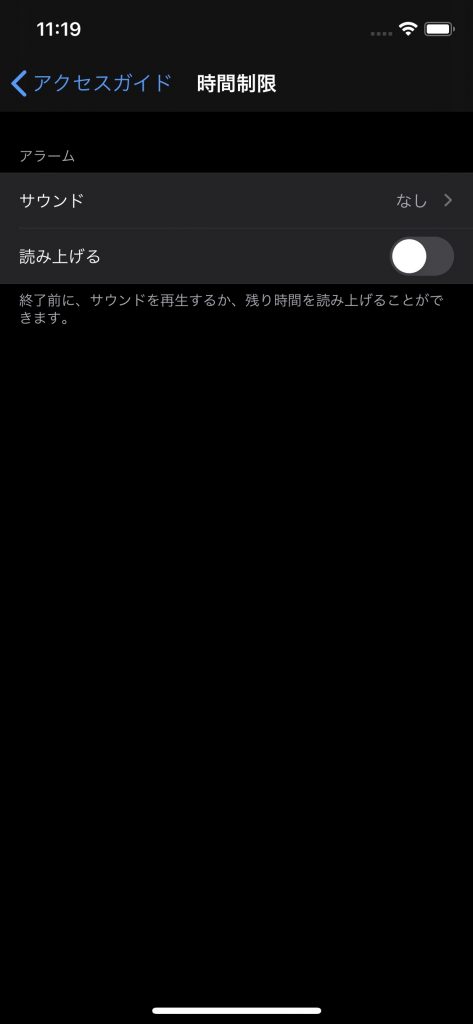
パスコード設定や画面の表示時間なども選択できるので、そちらもいじってみてもいいかも。
↪時間制限画面
↪パスコード設定画面
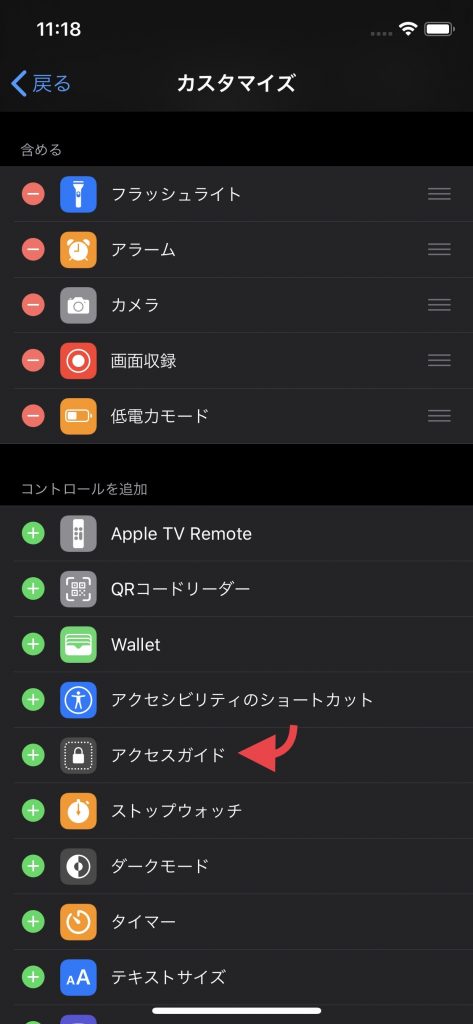
設定が完了したら、コントロールセンターに入れてみましょう。
こちらもとーっても簡単です。
①設定から、コントロールセンターを開きます。+アクセスガイドとなっているところの+マークをタップ。
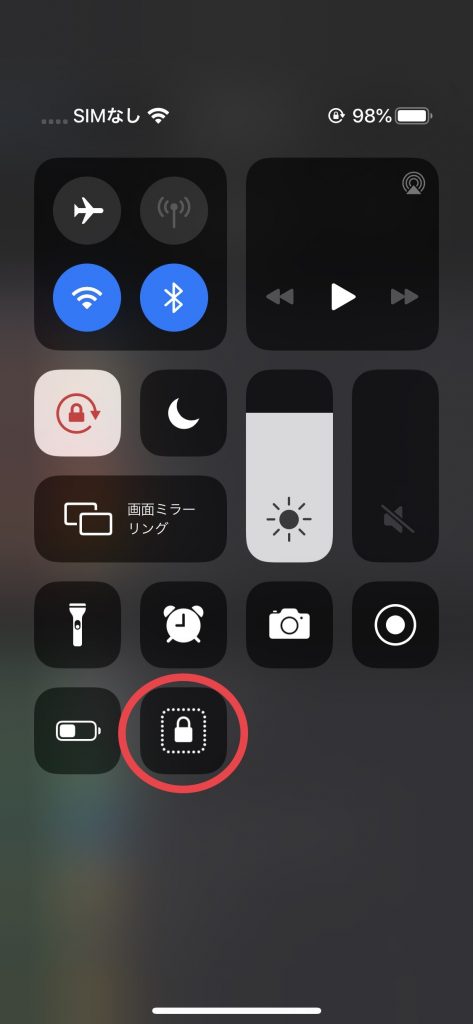
②コントロールセンターを出してみると、追加完了されていますね。
こんなに簡単にお子様の誤作動防止や、ゲーム中の誤作動を減らせるなんて
iPhoneはさすがとしか言いようがありません。
ぜひ、使ってみてくださいね。
コントロールセンターの活用方法、他にもたくさんあります!