-
【iPhone】コントロールセンターを活用しよう!
- 川越店 2021年3月29日 2021年5月16日 川越店店長 奥田かなこ
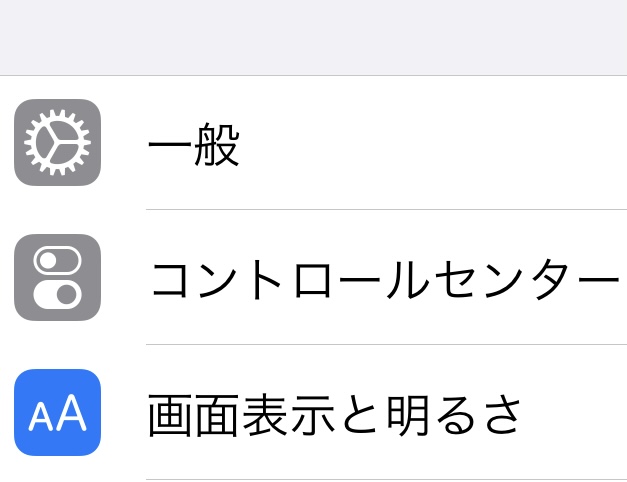
コントロールセンターをカスタマイズすることでより快適に!便利でもっとiPhoneに愛着が湧くこと間違いなし!
今回はコントロールセンターの活用法を伝授します!
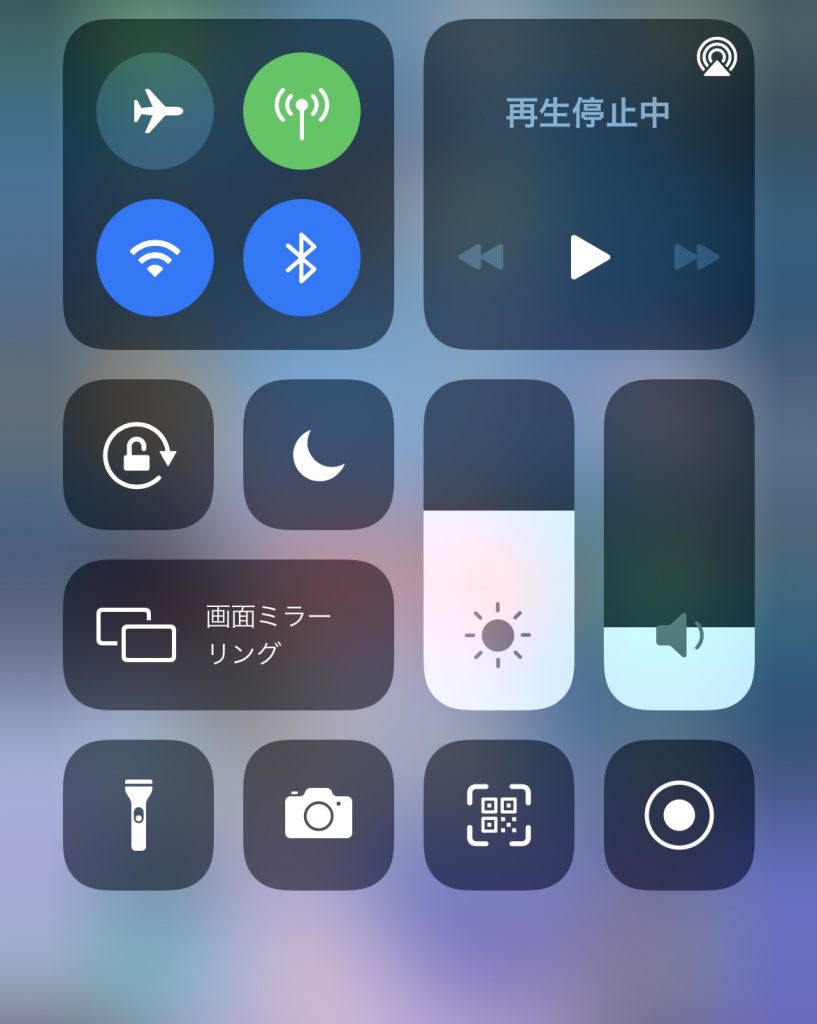
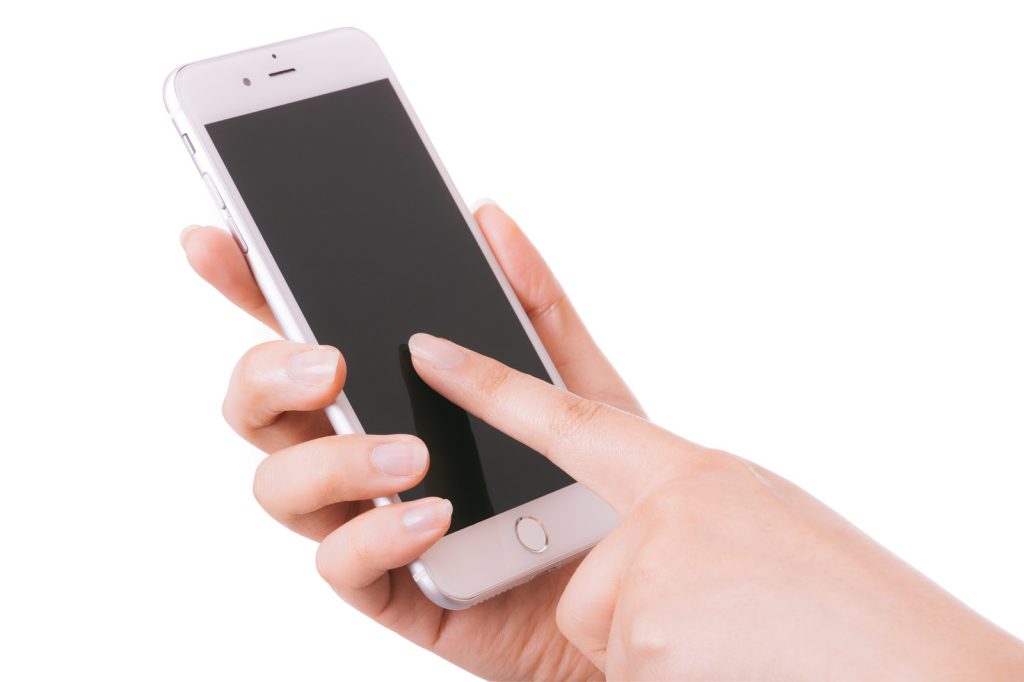
端末によって出し方は異なりますが、ホームボタンがついている端末は液晶下部分をスワイプ
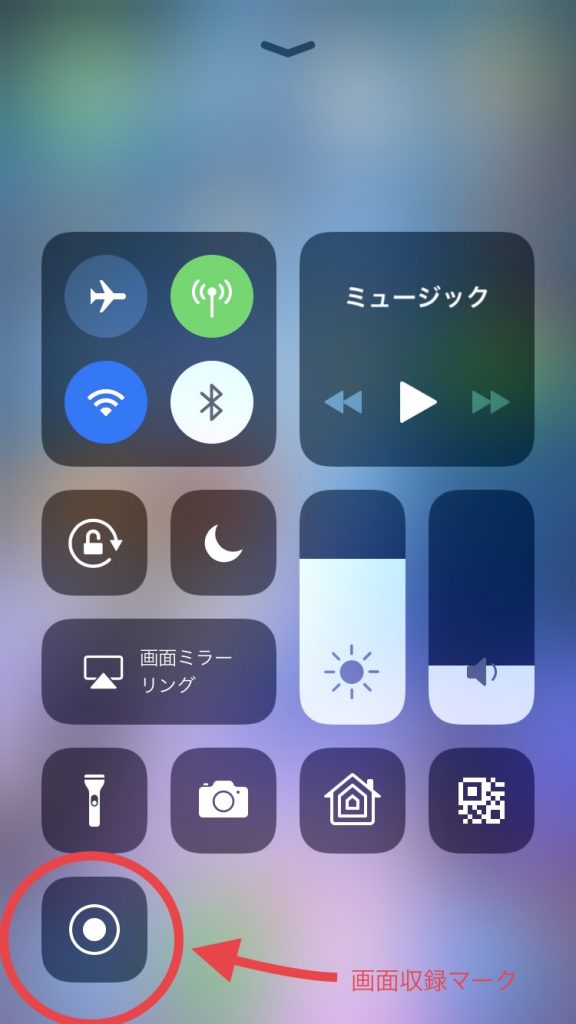
X以降はバッテリーマーク部分を下にスワイプすることででてくる下記の画像のようなコンテンツを
コントロールセンターと呼びます。設定画面を開いて探さなくてもワンタップで利用出来るので
よく使用するアプリを設定しておくとiPhoneの使用がとても便利に快適になります。
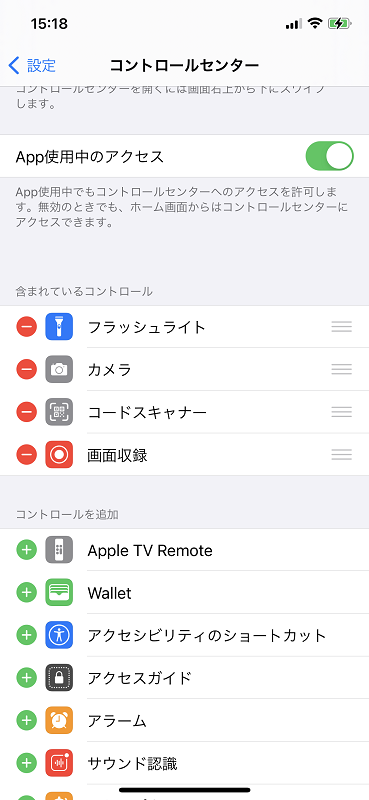
方法は至って簡単です。設定をタップし、コントロールセンターを選択、下記の画像のように表示されます。
あとはコントロールセンターに追加したいアプリを選ぶことで追加されます。
上記でやり方は簡単だとわかって頂いたと思いますが
「いや、そもそもどんな機能があるのかわからない」というアプリもあるはず。
詳細は省きますが、それぞれの簡単な機能をご紹介します♪
AppleTVをご利用している方でしたら、AppleTVとリンクさせ、iPhoneがリモコン代わりに使用できるアプリです。
AppleTVをご購入された方は是非追加してほしいアプリです。
Walletアプリとは、クレジットカード・デビットカード・ショップカード・搭乗券・映画のチケット・クーポン・ポイントカードなどをまとめて管理できるアプリです。キャッシュレスの時代が来ているのでご利用している方も少なく無いはず。
コントロールセンターワンタップでアプリを開くことが可能なので追加オススメです。→Walletアプリの活用方法
意外と便利なアクセシビリティ、利用していない方が多いのですがカスタマイズすることでうんと便利になります。
カスタマイズしたアクセシビリティをコントロールセンターに追加するだけですぐ利用できるので
もっとiPhoneを使いこなしたい!そんな方にはオススメです。
詳細は是非こちらをクリック→ショートカット活用法
アクセスガイドは、デバイスで 1 つの App しか使えないように制限し、どの機能を使えるようにするかもコントロールできます。お子様に自分のデバイスを使わせる場合などにアクセスガイドを有効にしておけます。コントロールセンターに追加することでオンオフをすぐに切り替えることが出来るので便利ですね
詳細はこちら→アクセスガイドとは?
タイムを測りたい、アラームをかけたいときなどにコントロールセンターに追加するだけで簡単に利用できます。
アラームなどは多くの方が設定されています。↪アラーム設定のやり方♪
特定のサウンドをiphoneに認識させることで特定のサウンドを感知した際に通知させることが可能な機能です。
おもにサイレンや赤ちゃんの泣き声などに用いられますが、 負傷したりする可能性がある場合、危険性の高い場面、緊急事態、またはナビゲーション中などの状況下では、iPhoneのサウンド認識に頼ることはおやめ下さい。
コントロールセンターに追加することで素早くオンオフを切り替えることが可能になります。
他にも沢山の機能がございますが、皆様はどの機能を利用しているでしょうか。
ワンタップでスムーズにiPhoneを使いこなしたい!そんなときは是非コントロールセンターのカスタマイズを行いましょう!