-
AppleIDを変更する際にやっておくべきこと
- 川越店 2021年3月16日 2023年4月21日 川越店店長 奥田かなこ
記事の更新を行いました。
2023/04/18ー下準備の作業順番変更・目次の追加をしました。
AppleIDの変更時先にやっておく事
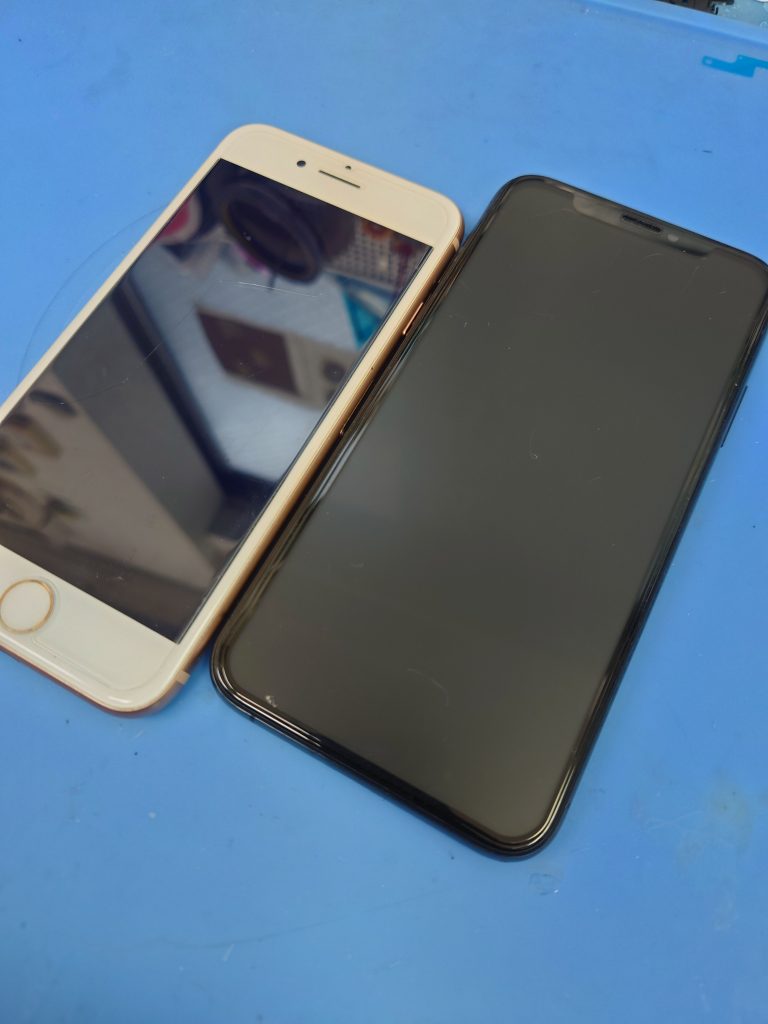
Apple IDの変更が必要になる場面はいくつかあると思います。
例えば電話番号が変わったときや、使わなくなったiPhoneを子供に持たせるとき、登録していたメールアドレスを変更しないといけなくなったなどなど。
一部のアプリでは、Apple IDを変更する前に事前にやっておいた方が良いことがあります。
今回はAppleIDを変更して失敗しないための事前準備を紹介していきます!
目次
AppleIDを変更する前の準備として挙げられることは以下の通りです。
✅ バックアップをとる
✅ 最新OSにアップデートする
✅ Appleサービスからサインアウトする
✅ “iPhoneをさがす”をオフにする
✅ アプリのデータを引き継ぐ
AppleID変更中に何が起こるか分かりません。
万が一に備えてバックアップを取っておきましょう。
バックアップをとる前に容量を減らすと、バックアップにかかる時間も短くなるので不要なアプリや写真、動画等は先に削除しておくと良いでしょう。
また、通信が途中で途切れると不十分なバックアップになってしまう可能性がありますので、通信環境が良い場所でしましょう。
バックアップには「iTunesを使う方法」と「iCloudを使う方法」があります。
保存データが多い場合はiTunesを使う方法、パソコンを使わずにバックアップをとるならiCloudを使う方法がおすすめです。
ただし、iCloudは5GB分は無料で使用できますがそれ以上は月額契約が必要となります。
無料分5GBでは本体ストレージ量に対して確実に足りないので、バックアップを取るには月額契約が必要となります。
ですが、appleIDの変更だけで以後はバックアップを取らなくても良いのであれば1ヶ月だけの月額契約での使用でも問題はありません。
今回はiPhoneのみでバックアップが出来る「iCloudを使う方法」を紹介します。
iCloudを利用してiPhoneのバックアップを行う方法は以下の通りです。
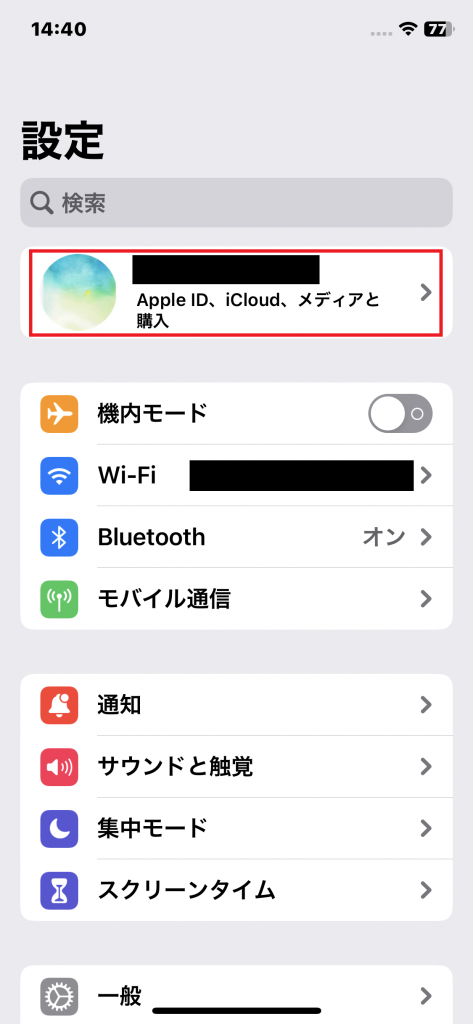
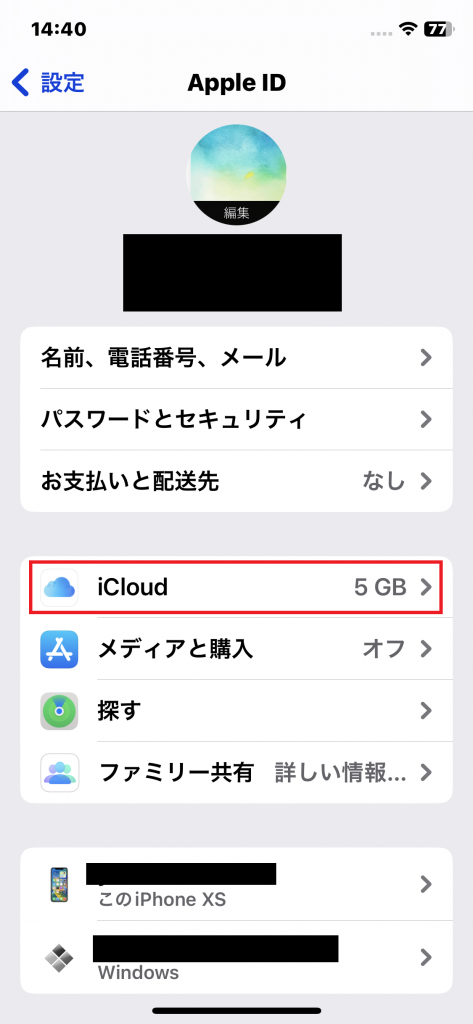
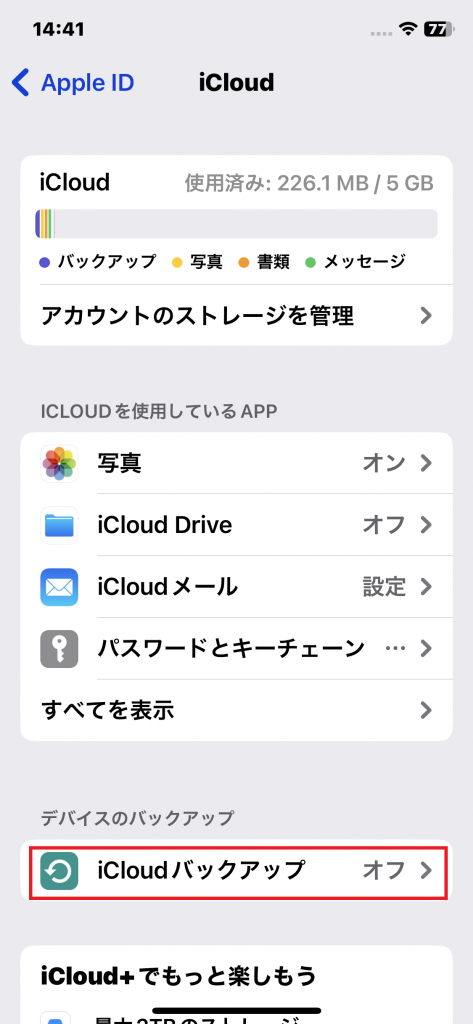
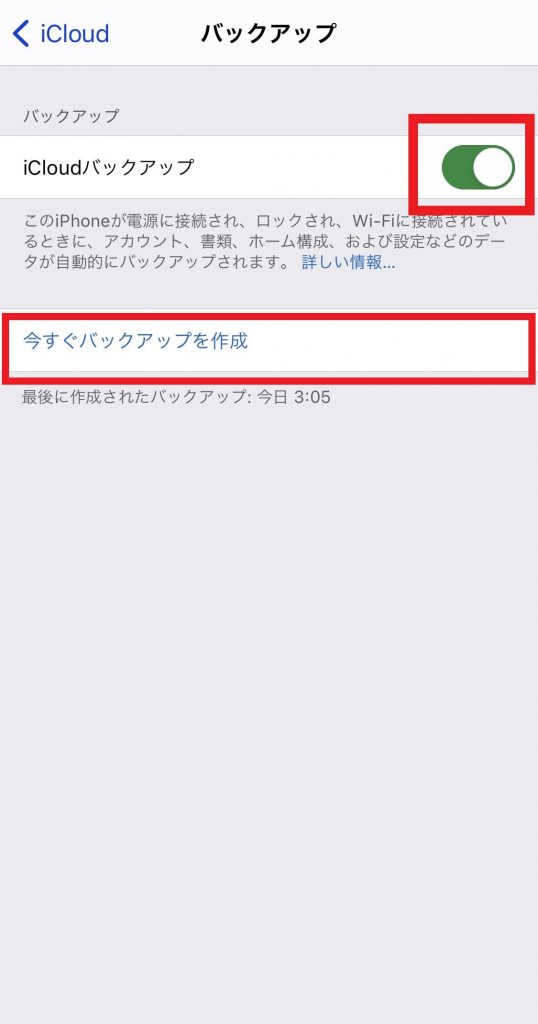
1.iPhoneをWi-Fiに接続する
2.「設定」⇒「ユーザー名」⇒「iCloud」⇒
(ストレージプラン未契約の場合は iCloud+で本体ストレージより大きい容量を契約⇒iCloudストレージの最大量が増えたことを確認)
⇒「iCloudバックアップ」の順に選択
3.「iCloudバックアップ」をオンにする
4.「今すぐバックアップを作成」を選択
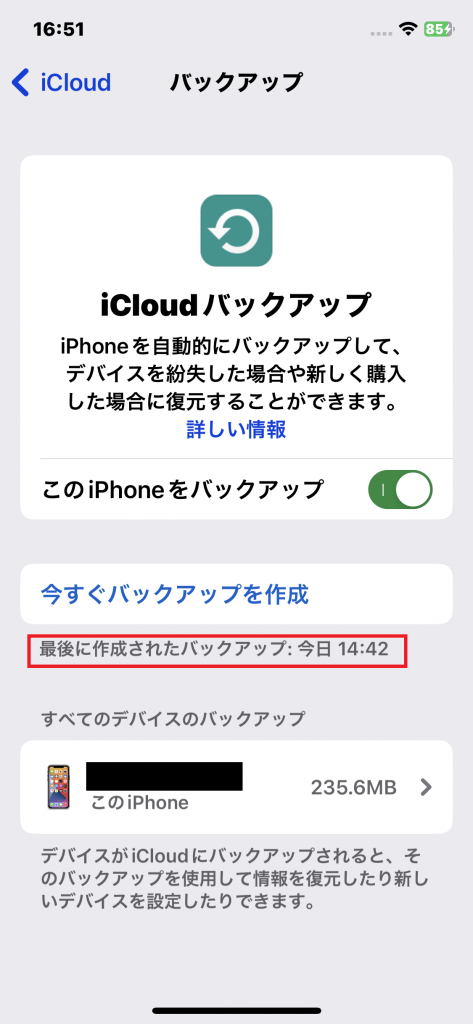
5.バックアップ作成終了までWi-Fiに接続したままにしておく
6.最後に作成されたバックアップ部分に「バックアップを取った日時が表示」されたら完了
iCloudは月額契約が必要とはなってしまいますが、基本的には常にバックアップをとっておくと何かあったときに役に立ちます。
①バックアップ内の「iCloudバックアップ」がON
②iCloudストレージ容量が本体ストレージ容量が多い
③iPhoneが充電中、かつWi-Fiに接続されている
①~③の条件でiPhoneは毎日1回自動でバックアップを行ってくれます。
古いOSのままだと正常にAppleIDの変更ができない場合があります。
なので先に最新のOSにアップデートをしておきましょう。
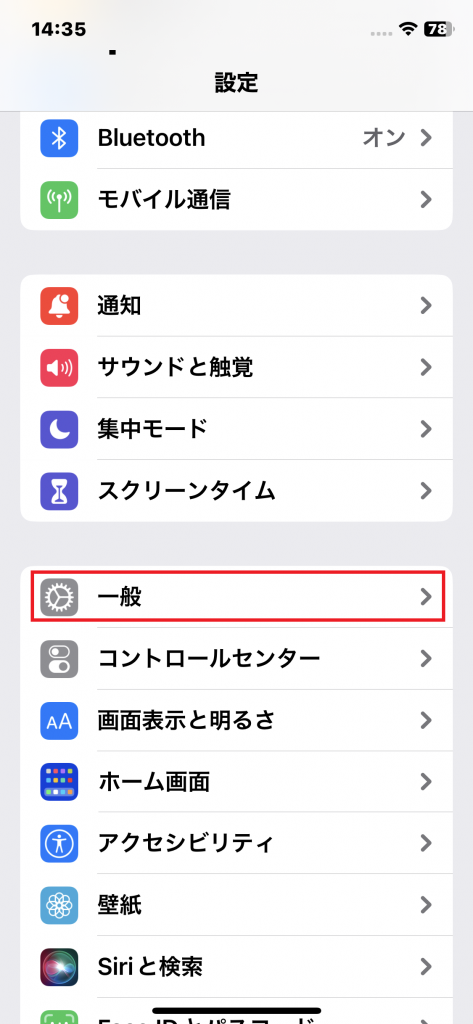
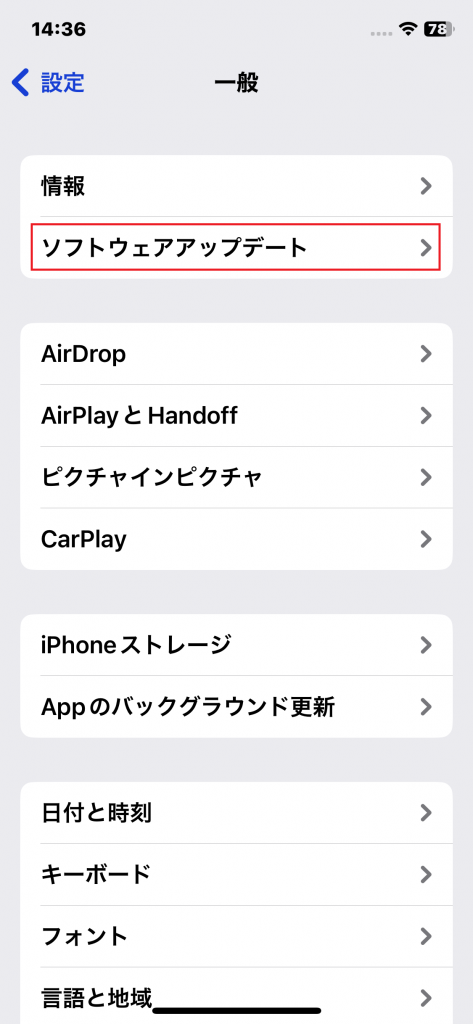
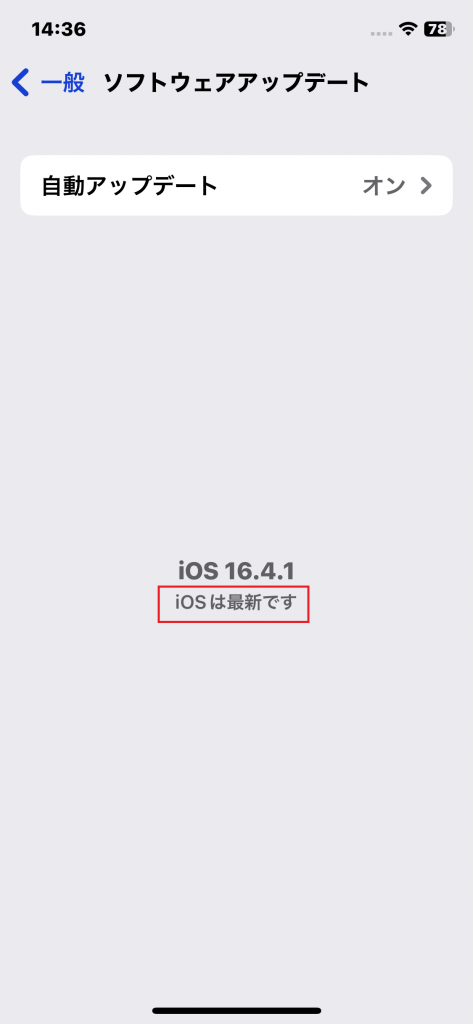
「設定」→「一般」→「ソフトウェア・アップデート」と進み、
最新のOSにアップデートをしておきましょう。
最新アップデート対応外機種は、〔IOSは最新状態です〕と表示されていれば、問題ありません。
現在使用している旧Apple IDが関連するAppleサービスから
サインアウトをする必要があります。
サインアウトを行わないと、新しいAppleIDでログインしようとする時に
変更前のパスワードが求められてしまいます。
またApple IDに登録した個人情報が旧IDと新IDで違うと、
支払いや商品の配達にまで影響が出てしまいます。
ポイント! サインアウトをする必要のあるサービスは以下の4つです。
- iCloud
- App Store
- iMessage
- FaceTime
“iPhoneを探す”をオンにしたままApple IDを変更してしまうと、
新しいApple IDに変更後に“iPhoneを探す”をオフにできなくなってしまう場合があります。
AppleIDを変更する前にオフにしておきましょう。
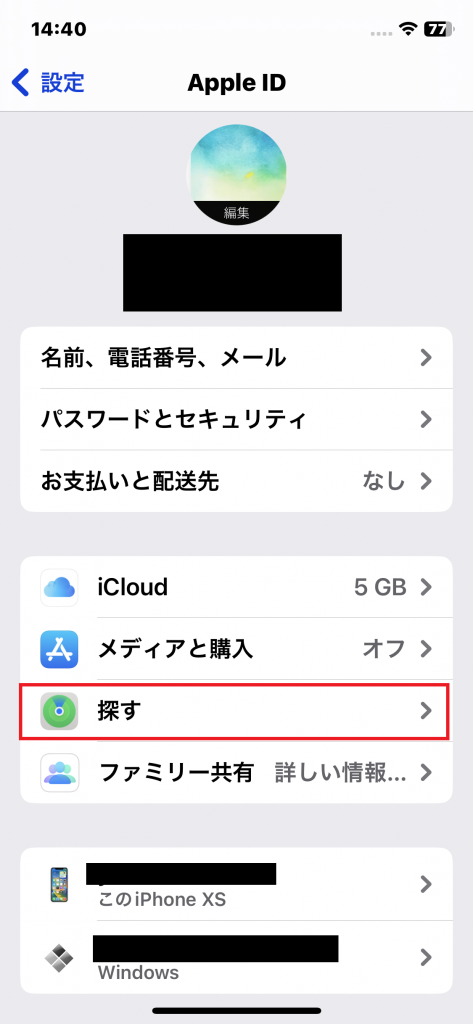
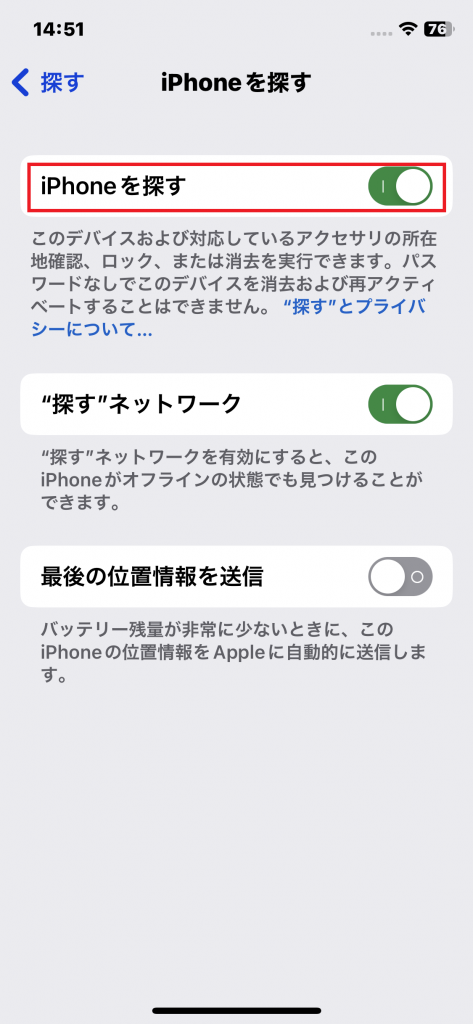

1.「設定」⇒「ユーザー名」⇒「iPhoneをさがす」の順に選択
2.「iPhoneをさがす」をタップしてオフに設定する
3.パスワードを入力する
Apple ID変更する前にアプリのデータを引き継いでおきましょう。
旧Apple IDでダウンロードや購入しているので、ダウンロード・ログイン・アップデートをする際、旧IDでのログインを求められる場合があります。
アプリを削除して再度ダウンロードする方法が一番良いでしょう。
旧IDで引き継ぎ設定を行った後に、新IDでアプリをダウンロードしてログインすれば、
元の状態に戻るので安心してください。
ただし有料アプリの場合を除きます。
今回はAppleIDを変更する前の事前準備について紹介しました。
この事前準備を行わずにAppleIDを変更してしまうと物凄く手間がかかり、後々に手間がかかってしまいますのでスムーズにAppleIDを変更するためにもしっかり下準備はしておきましょう!