-
紙で書く時代は終わり。メモの活用法
- 川越店 2020年6月19日 2025年8月7日 川越店店長 奥田かなこ
こんにちは!スマホ修理ジャパン川越店です。
今回ご紹介させていただくのはメモの活用法!!
皆様iPhoneやiPadの初期機能であるメモをどのように使用しておりますか?
パスワードを記録したり
勉強にも活用している方も多くいらっしゃいます。
今回はとても便利なメモ機能をじっくりご紹介いたします!
メモの使い方
まずはメモを使い方から覚えましょう♪
グラフを作ろう
パソコンのエクセルのようにグラフが作れるというから驚き。
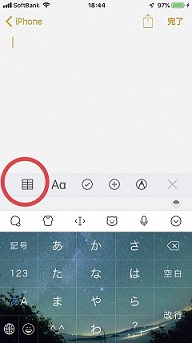
グラフマークをタップ(赤丸)で簡単に作れます。
パソコンが無い・・簡単に表にしたい、そんなときに活用してください
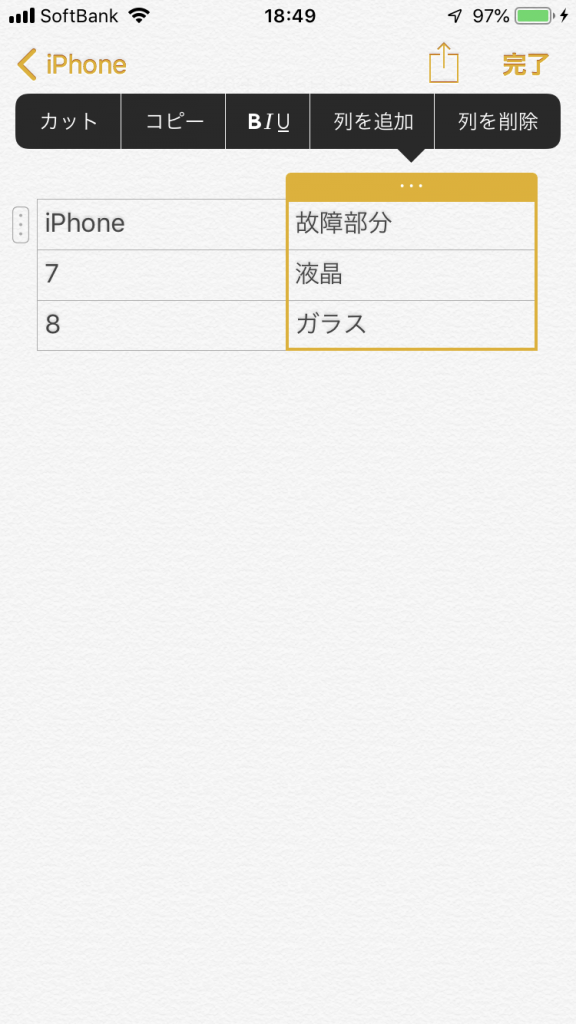
列を追加することも出来るのでより細かいグラフを作ることが出来ます!
文字の大きさや配置を変えよう
大事な部分を大きくしたかったり太字にしたい場合は
下記の画像タップで大きくすることが出来ます。
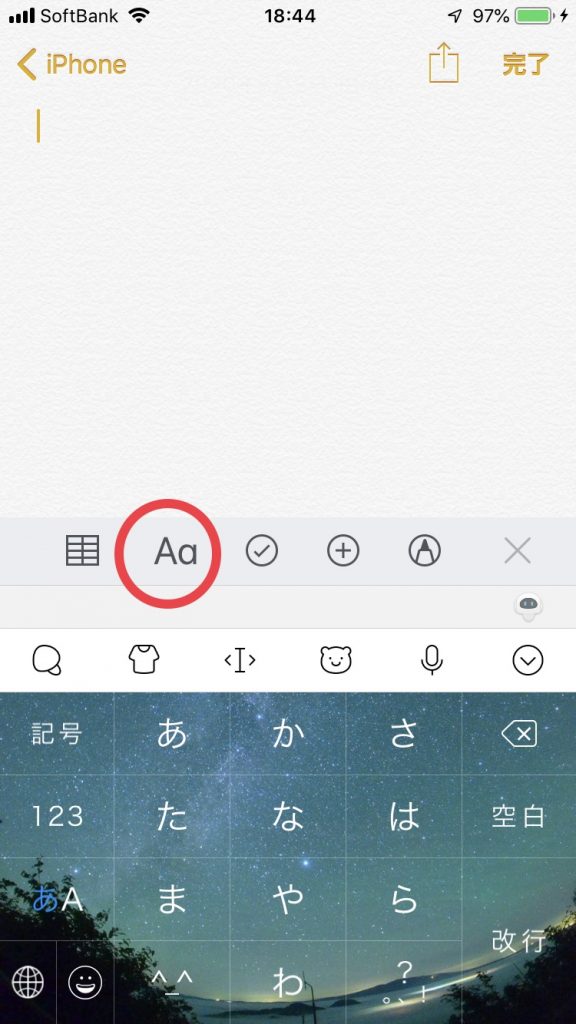
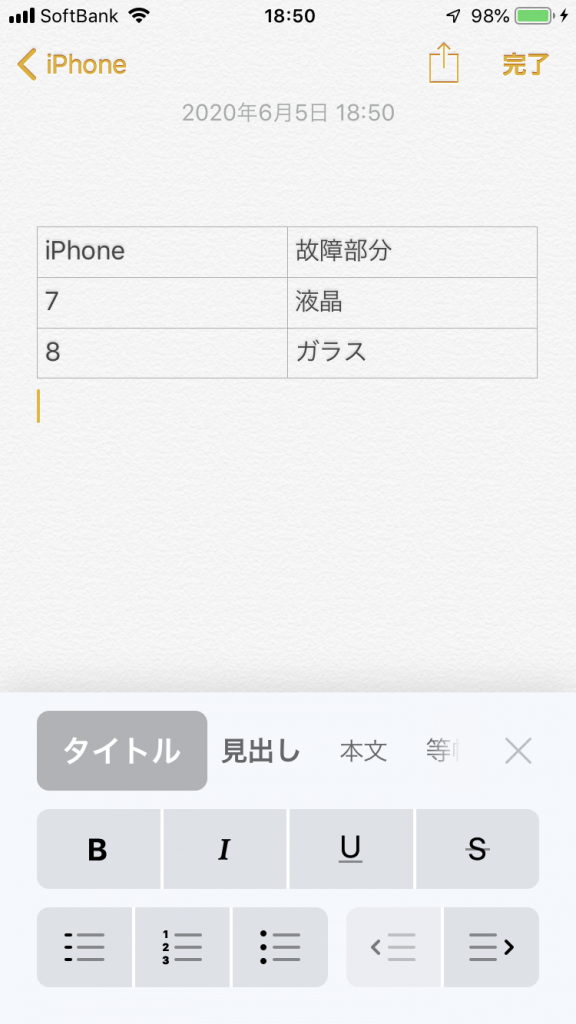
タイトル見出しなど左にドラッグすることで文字の大きさを見ることができます。
また、Bマークは太字になります。左寄せにすることも可能です^^
チェックシートを活用しよう
ただのメモではないところが十分理解できてきたiPhone搭載メモ。
チェックシートを作ることもお手の物です。
持っていくものリストなどを作ることが可能なので便利ですよね
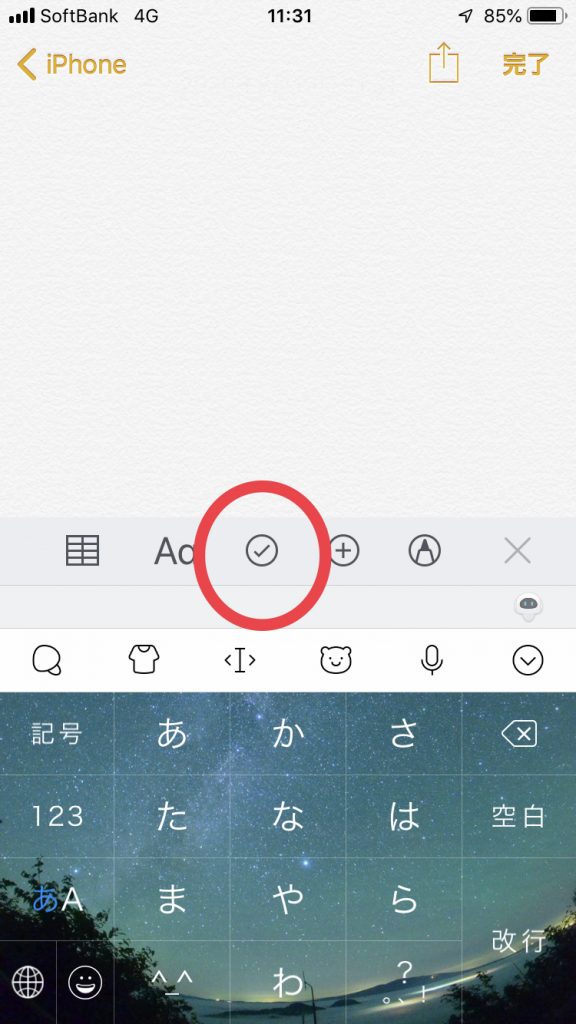
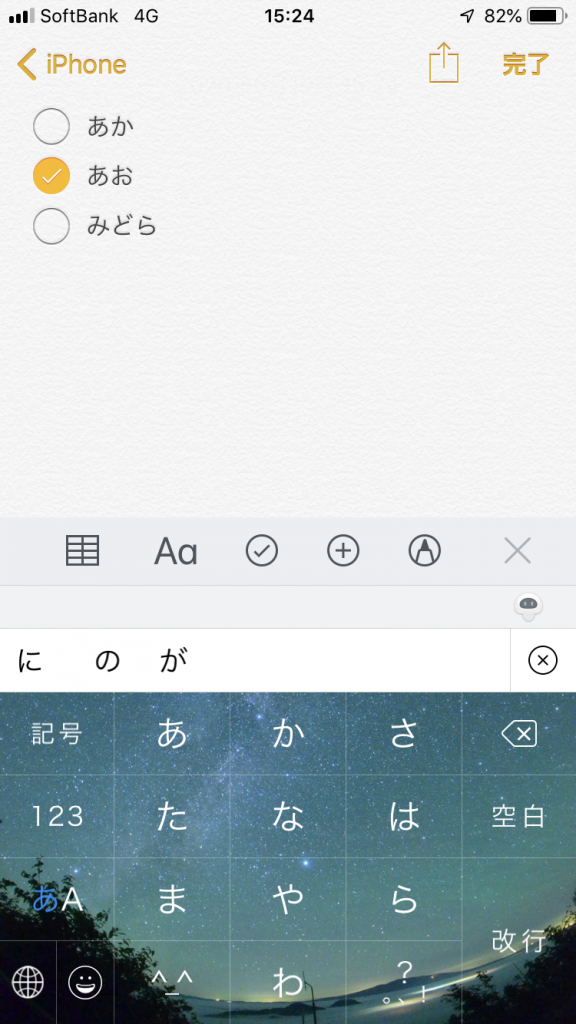
丸マークをタップでチェックを入れることが出来ます^^
手書きメモもできる
地図を書いたり絵を描いたり、そんなこともメモで出来てしまうからい驚き。
イラスト用のアプリではないのでフォトショなどよりかは精度は落ちますが、
無料で軽くかけちゃうので、お子様のお絵かきにも活用出来ますね。
ペンは3種類の太さ、ペン・マーカー・鉛筆と選べます。
色も決められます。
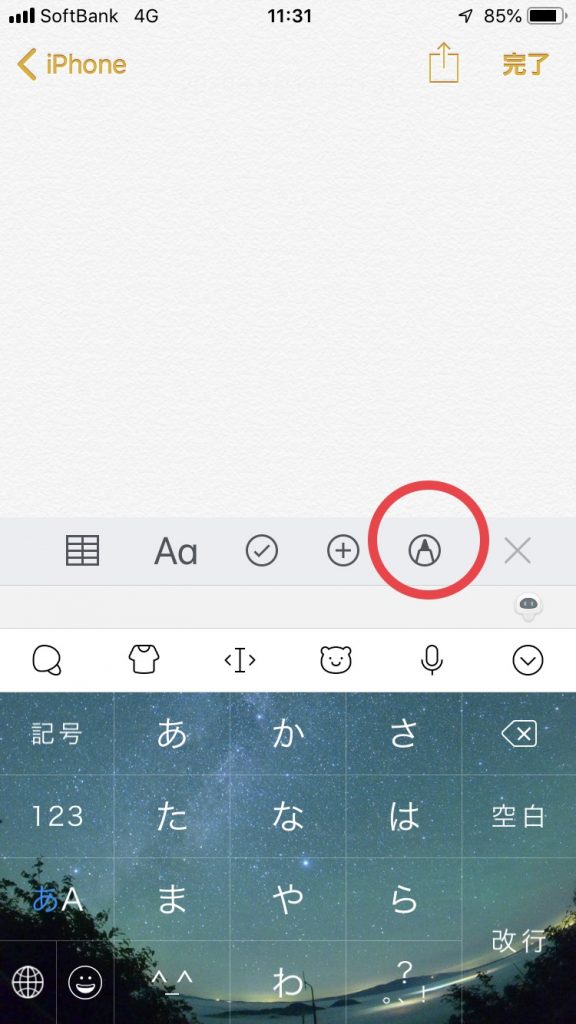
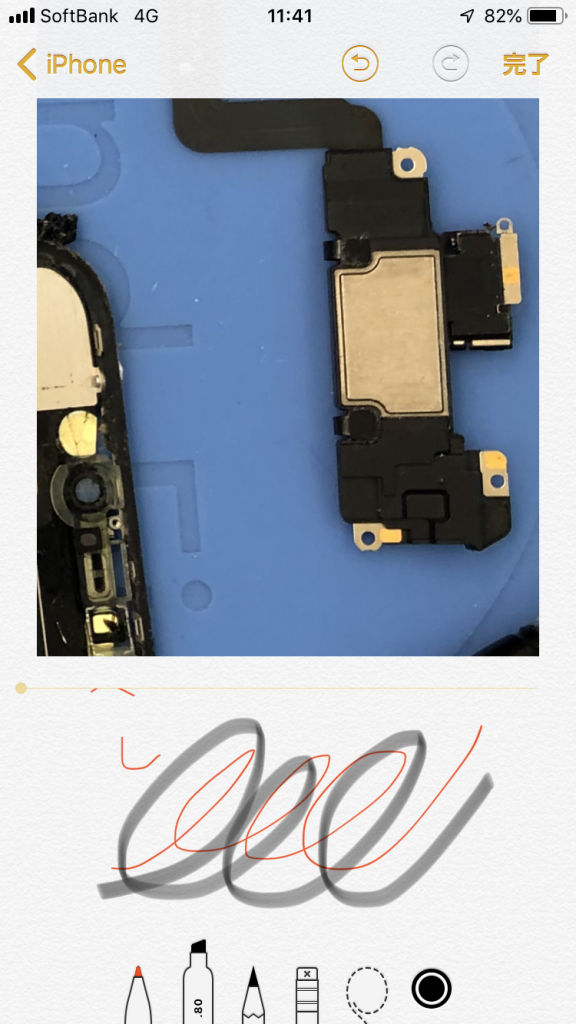
点線マークて何??
ペンツールの右にある点線の円のようなマーク・・
コレを知らない方はたくさんいらっしゃいます。
この点線マークは【選択ツール】です。
描いた字や絵を移動したい時にこの点線マークを使用します
移動したい部分を円で囲い、そのまま指で押しながら移動させることで好きな場所に配置できます。
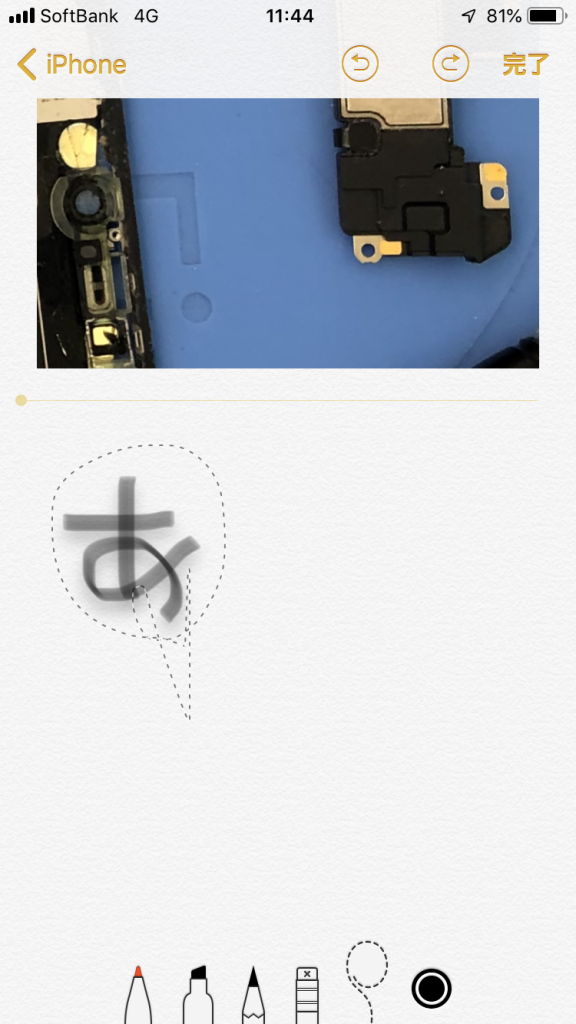
適当に囲むだけで大丈夫です!
あとは指で押しながら移動するだけ♪
写真を入れよう
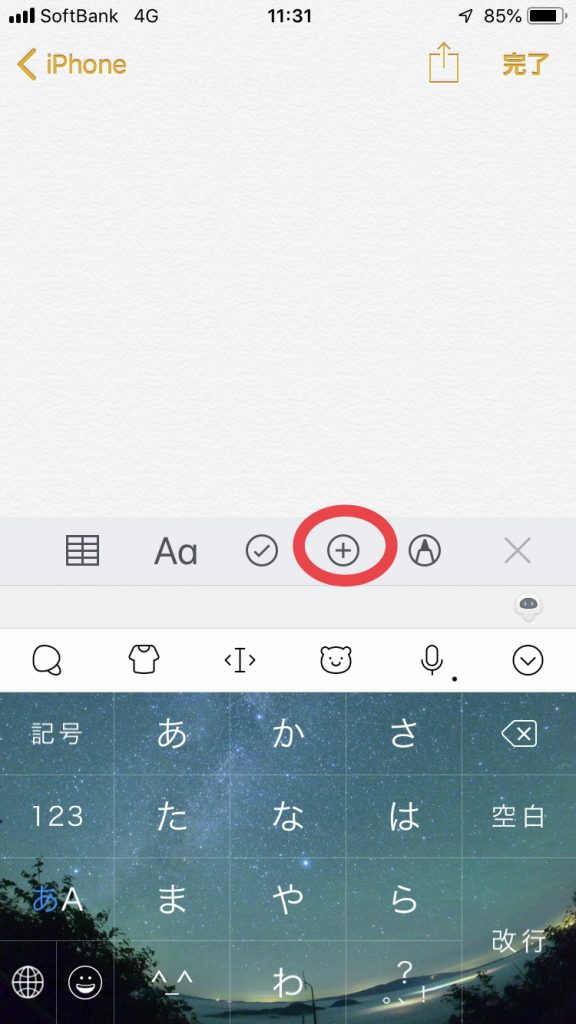
画像のマークをタップで写真を貼り付けることも可能です。
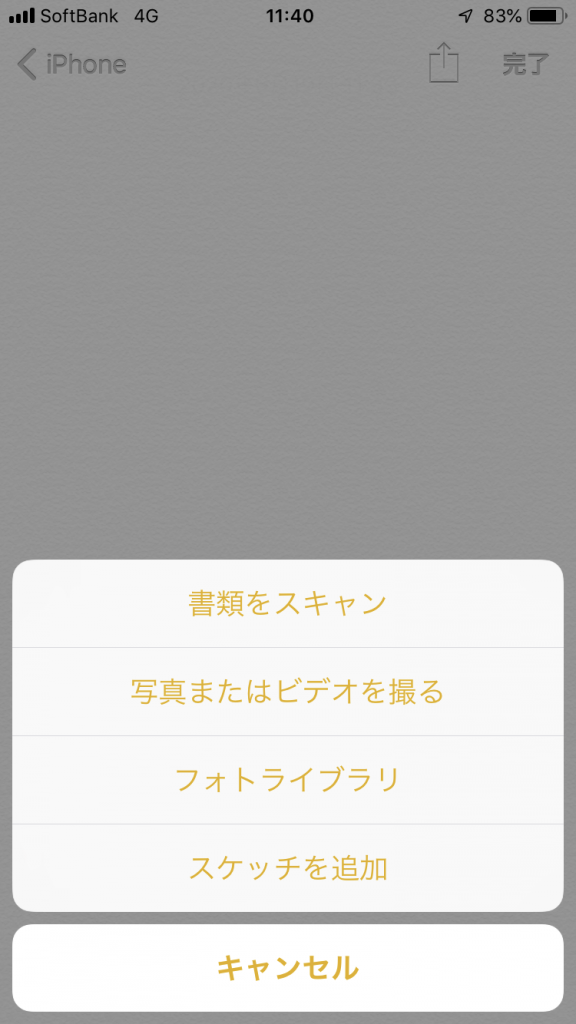
画像を貼り付けることでよりわかりやすく、見やすく出来るので便利ですね!
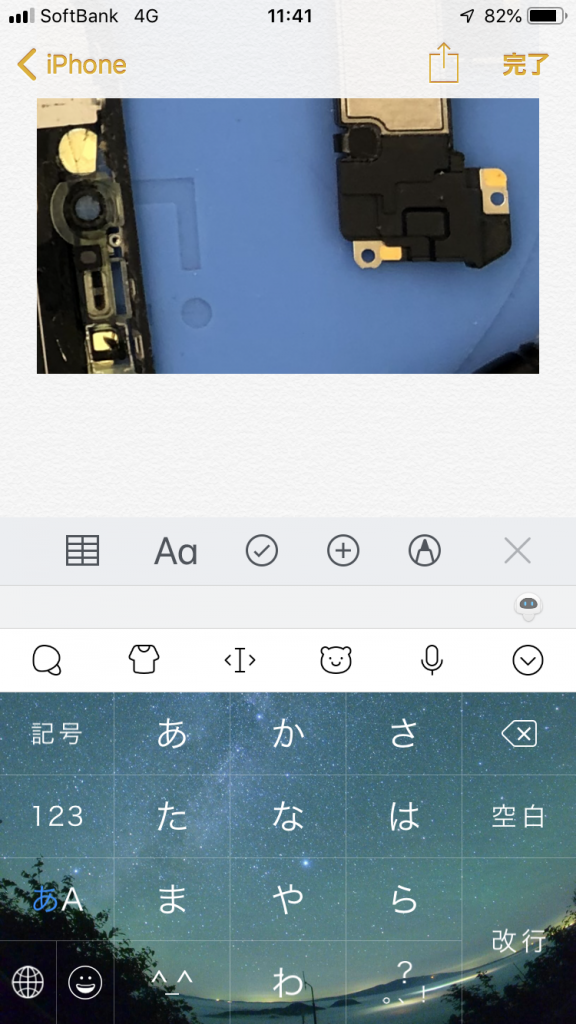
メモの使い方はわかりましたか??
「いくら便利でも・・・共有できれば更に便利なんだけどなぁ・・」
はい!勿論作ったメモを共有することも可能です!!!!
○友人などとメモを共有したい
○仕事用のパソコンにも入れたい
そんな時も心配ご無用です。
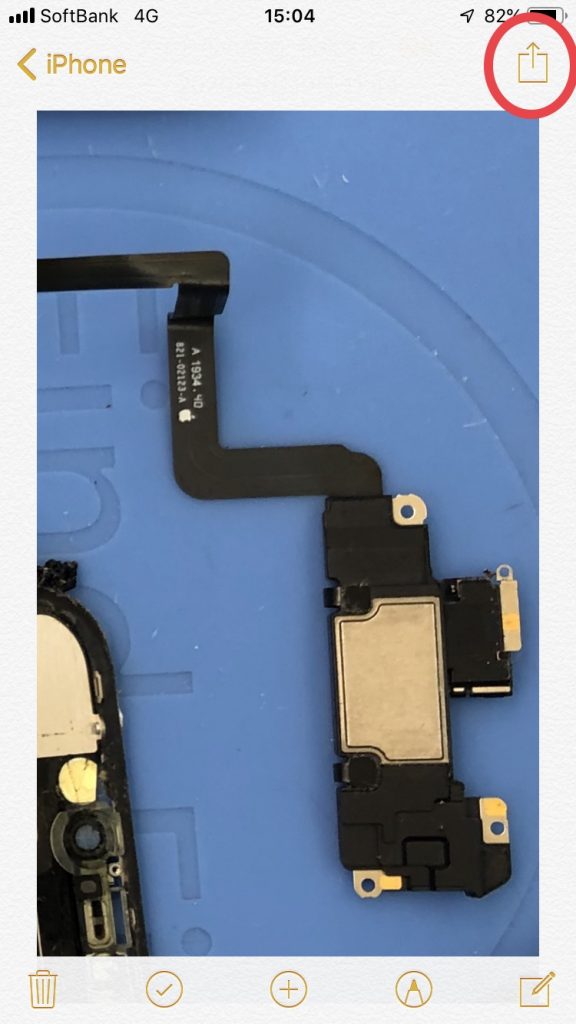
赤丸をタップでLINEやメールなどに送ることも可能です。
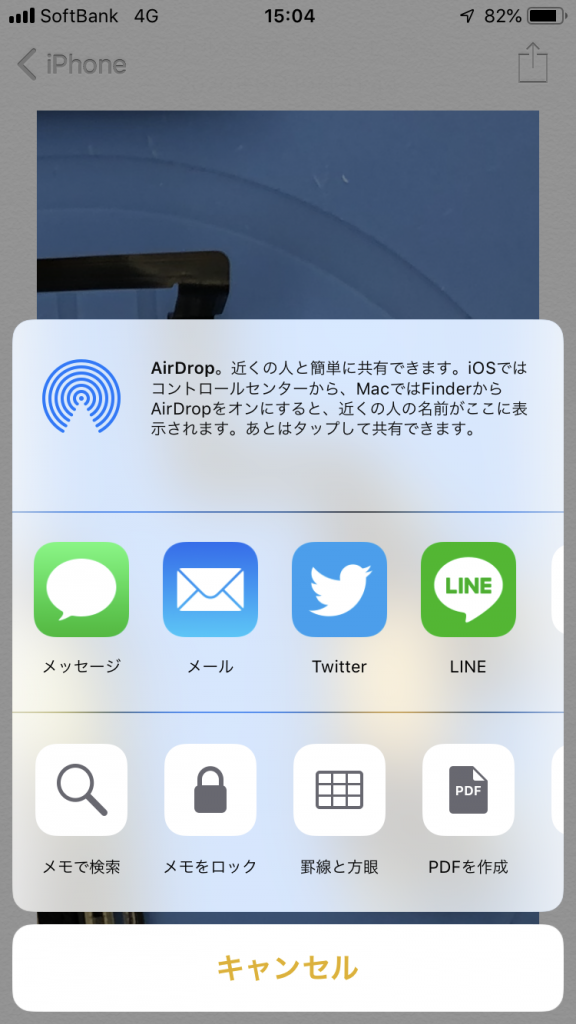
グループLINEに報告したいときもワンタップで出来るので本当にすごい!!
いかがでしょうか?
ただのメモと思われがちなiPhoneやiPadのメモ機能。
この先もiOSにより向上していく可能性もございます。
皆様も是非使ってみて下さい!!
端末の故障や不具合、いつでも当店に
ご相談下さいませ^^