-
スマホ用語解説
iPhoneの基礎知識【コントロールセンター編】
- 川越店 2021年12月2日 2025年10月29日 川越店店長 奥田かなこ
こんにちは!スマホ修理ジャパンのスタッフです!
本日は前回に引き続きiPhoneの基礎知識である『コントロールセンター』についてもう少し深掘りしていこうと思います。
前回の記事を読んでいないという方は、まずは前回の記事から読んで見ることを推奨します!
https://iphone-shuuri.jp/report/2021/11/25/iphone超基礎知識【コントロールセンター】/
♦コントロールセンターの各機能
前回はコントロールセンターの大きな機能である、機内モード・Wi-Fi・Bluetooth・集中モード・画面の向きを縦方向でロック、について紹介しました。
◊明るさの調節
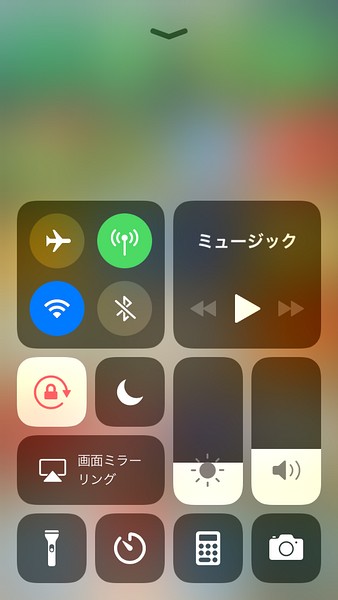
コントロールセンターの中にある太陽のアイコンは画面の明るさを調節するものです。
その中にあるバーを上下に動かすことによって、下(暗い)から上(明るい)まで調節することができます。
またそのアイコンを長押しすることで、ダークモードのON/OFF・Night ShiftのON/OFF・True ToneのON/OFFの切り替えも可能です。
参考
ダークモードとは、普段白基調の画面を黒基調の画面に変更する機能です。ダークモードにすると、暗所でも画面が見やすくなるため、目にかかる負担を軽減することができます。さらに、有機EL(OLED)を搭載した端末では、ダークモードを使用することでバッテリーの消費を抑えることもできます。
Night Shiftとは、日暮れ後にディスプレイの色味を暖色系の色域に自動的に切り替えてくれる機能です。夜間に明るいブルーライトにさらされると、24時間周期の体のリズムに影響が生じて寝つきが悪くなることがあるという研究結果があるみたいです。
体に気を使いたいという方はNight ShiftをONにしたほうがいいかもしれませんね!
True Toneとは、自身の周囲の光に合わせて色合いを調節してくれる機能です。スマホによる目の疲れを軽減してくれる機能ということですね!
スマホの光は目に対して良いものではなく、長時間の使用は目に負担をかけ、視力低下にも繋がるかもしれません。その負担を少しでも軽減するため、周囲の光に合わせて色合いを自動で調節してくれるのがTrue Toneなのです。
◊音量の調節
コントロールセンターの中にあるスピーカーのアイコンは音量の調節をするものです。
その中にあるバーを上下に動かすことによって、下(無音)から上(大音量)まで調節することができます。
音量バーをその場所によってアイコンが少し変化するので、そこから小さいか大きいか判断することもできます。
また音量バーはサイドボタンからも調節できますので、皆様の好みで使い分けてもらえればと思います。
◊画面ミラーリング
長方形が二つ重なっているアイコンは画面ミラーリングと呼ばれるものです。そのアイコンをタップすると、AirPlay対応バイアスへの接続操作ができます。
◊フラッシュライト
そのまま懐中電灯のアイコンです。そのアイコンをタップすることで、iPhoneのライトをつけることができます。また、アイコンを長押しすることによってライトの強さを調節することも可能です。
停電時や暗い道を歩くときに使える機能ですね!
◊オーディオのコントロール
コントロールセンターの中の右上にある四角です。そこでは、お気に入りの曲やPodcastなどの再生・一時停止・曲戻し・曲送りができます。
◊画面収録
この機能は画面収録のアイコンをタップすることで、iPhoneの画面を録画することができる機能です。これはiPhoneでとても便利な機能です。
スクリーショットでは、その画面の一場面しか撮ることができないため、連続した動画などを撮りたい場合は画面収録はとても使えます。
◊他の機能
この他にもコントロールセンターでは、「タイマー・計算機・カメラ・メモ・コードスキャナー・Apple TV リモコン・アクセシビリティのショートカット・アクセスガイド・アラーム・ウォレット・サウンド認識・ストップウォッチ・ダークモード・テキストサイズ・ボイスメモ・ホーム・ミュージック認識・拡大鏡・聴覚・通知の読み上げ・低電力モード」が瞬時に使うことができます。
筆者が上記の中でオススメだと思う機能は、
『タイマー・計算機・カメラ・メモ・コードスキャナー』です!!
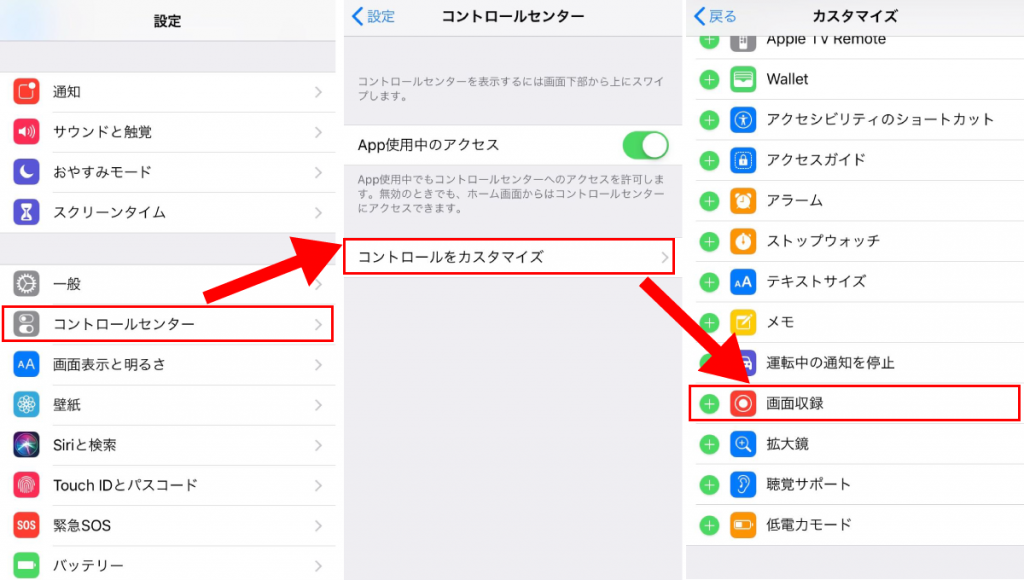
設定→コントロールセンター
から自分の必要なもなのだけにカスタマイズすることができます。
◊他のアプリケーション起動時に、コントロールセンターを起動しない方法
設定→コントロールセンター→App使用中のアクセスをOFF
これで設定完了です!