-
【iPhone】ライトモード・ダークモードに変える。超簡単なやり方
- 川越店 2021年4月19日 2021年4月19日 川越店店長 奥田かなこ

iPhoneの画面って結構明るくて、夜とか白い画面になるとウワッ!ってなりませんか?
私は毎日経験しているんですけれども、意外と目がつらいです。頭痛が起きたりもします。もしかして繊細?
さて、前置きはこの辺にしておいてiPhoneのダークモードへの入れ方ですが
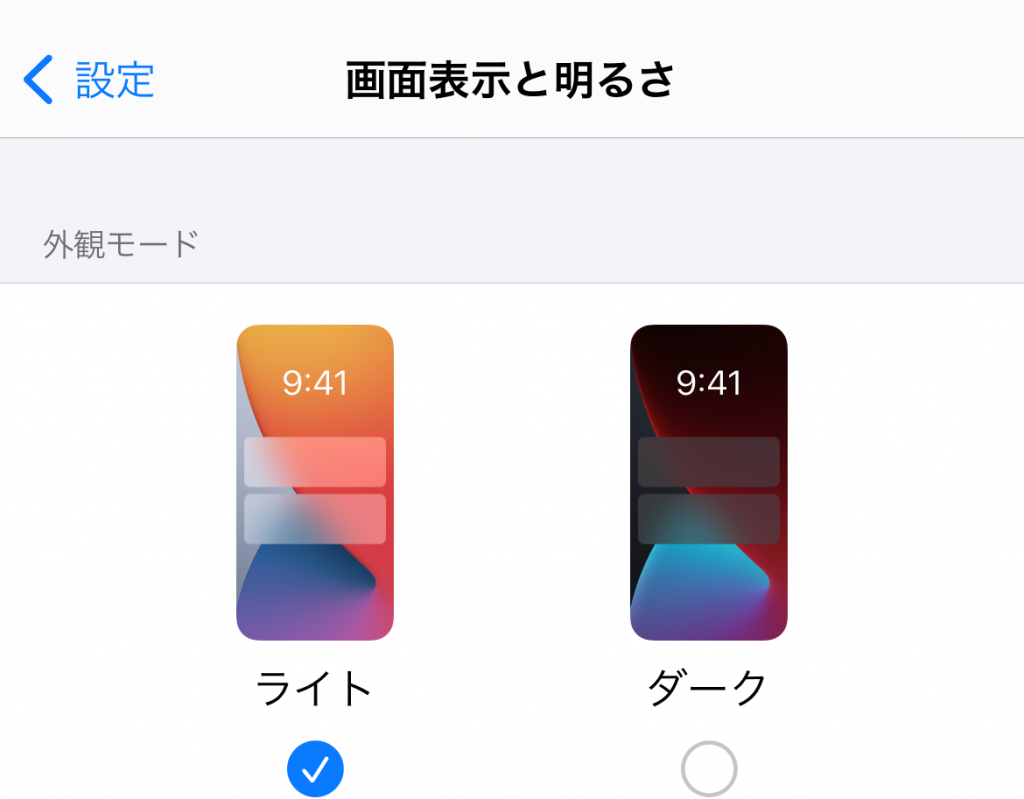
【設定】→【画面表示と明るさ】
から設定をすることが可能です。
写真で大きく分かれてかいてあるのでわかりやすいですね!
どちらにしたいか、タップして選ぶだけで変更できます。
ダークモードに入れておくと、iPhoneの初期アプリなどが全体的に黒っぽくなります。
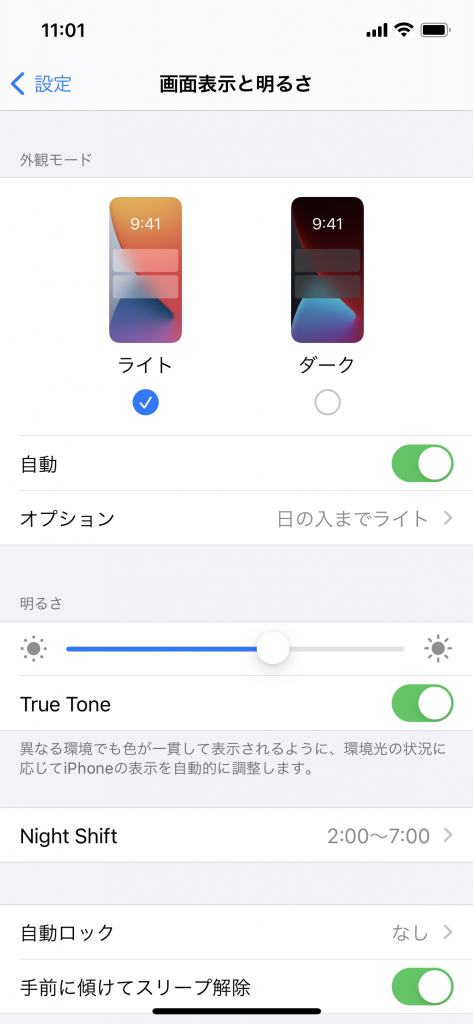
例えば設定の場合
こちらがライトモード
こちらがダークモード
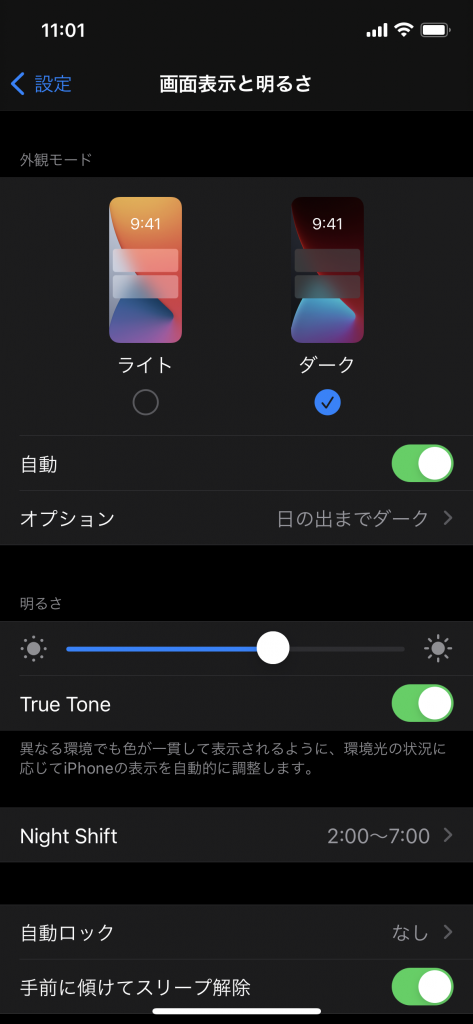
こんな感じで暗くなります。
マップだと
こちらがライトモード
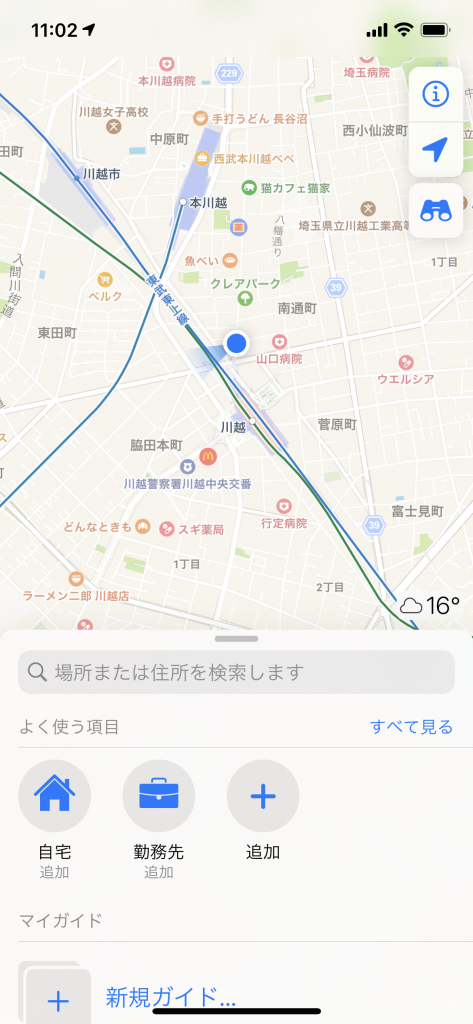
こちらがダークモード
こんな感じでだいぶ雰囲気が変わります。
ただ、全部が全部のアプリで適用されるわけではないので、そこだけご注意ですね。
ツイッターやインスタなどがiPhoneの設定に準ずる、みたいな感じで勝手にダークモードになってくれたりはしているので
iPhoneのダークモードに対応しているアプリが増えてきているので、きっと今後増えていくことかと思います。
昼はライトモード。
夜はダークモード。
好きなタイミングで切り替えながら使いたい方は
ぜひ、コントロールセンターへ設定をしてみるといいかも。
やり方は
【設定】→【コントロールセンター】
からカスタムをすることができます。
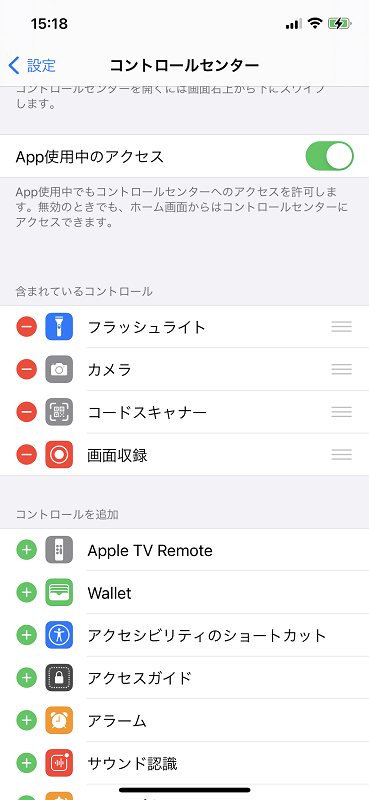
下枠にある、【+】マークをタップして追加ができます。
こちらを追加することでコントロールセンターからワンタップで
ライトモード・ダークモードの切り替えが可能になりますよ。
コントロールセンターをカスタムすることで
iPhoneの使いやすさが段違いに変わります。ぜひカスタマイズしてみてくださいね。
コントロールセンターの色んなカスタマイズ方法については