-
スマホ活用・便利機能
iPhoneやiPadで撮った写真がコンビニのコピー機で印刷できる?【実際にやってみた】
- 秋葉原店 2023年3月22日 2025年10月21日 秋葉原店店長 須山よしのり
iPhoneで撮影した写真、印刷してみませんか?

入学式、卒業式、結婚式、新婚の時、お子さんが生まれた時、海にデートに行った…と嬉しかった時や楽しいかった思い出がiPhoneの写真フォルダに段々と貯まっていきますよね。
デジタルで残すのみ良いですが
『紙の写真』にも残したくないですか?
せっかく撮った写真をデータとして蓄積しておくだけではもったいない!
今やスマートフォンのカメラはデジカメに匹敵するほど解像度。
気軽に写真が撮ることができ、写真を撮る機会が増えたという人も多いのではないでしょうか。
でも、

家にプリンターないし…
写真館行くのも…
と思いそのままにされている方が結構多いです。
そんな写真を印刷して親戚が集まった時や同窓会、学生時代友達との集まり、結婚記念日や記念日の際に話のネタにしてみませんか??
今はiPhoneやスマホで撮影した画像がコンビニで印刷できるんです!
今回は個人的に一番使いやすいと思ったネットプリント方法として

「セブンイレブン」を例にご紹介したいと思います!
かんたんnetprint セブンイレブンをダウンロード&インストール
アプリ起動後「写真のプリント予約へ進む」をタップ。
印刷したい写真を選ぶ。
プリント予約番号が表示される。
マルチコピー機のあるセブンイレブンに移動。
メニュー画面で「プリント」>「ネットプリント」の順に選択。
予約番号を入力し、印刷する写真に間違いないか確認。
表示された金額を入れていざ印刷開始。
受け取って終わり。

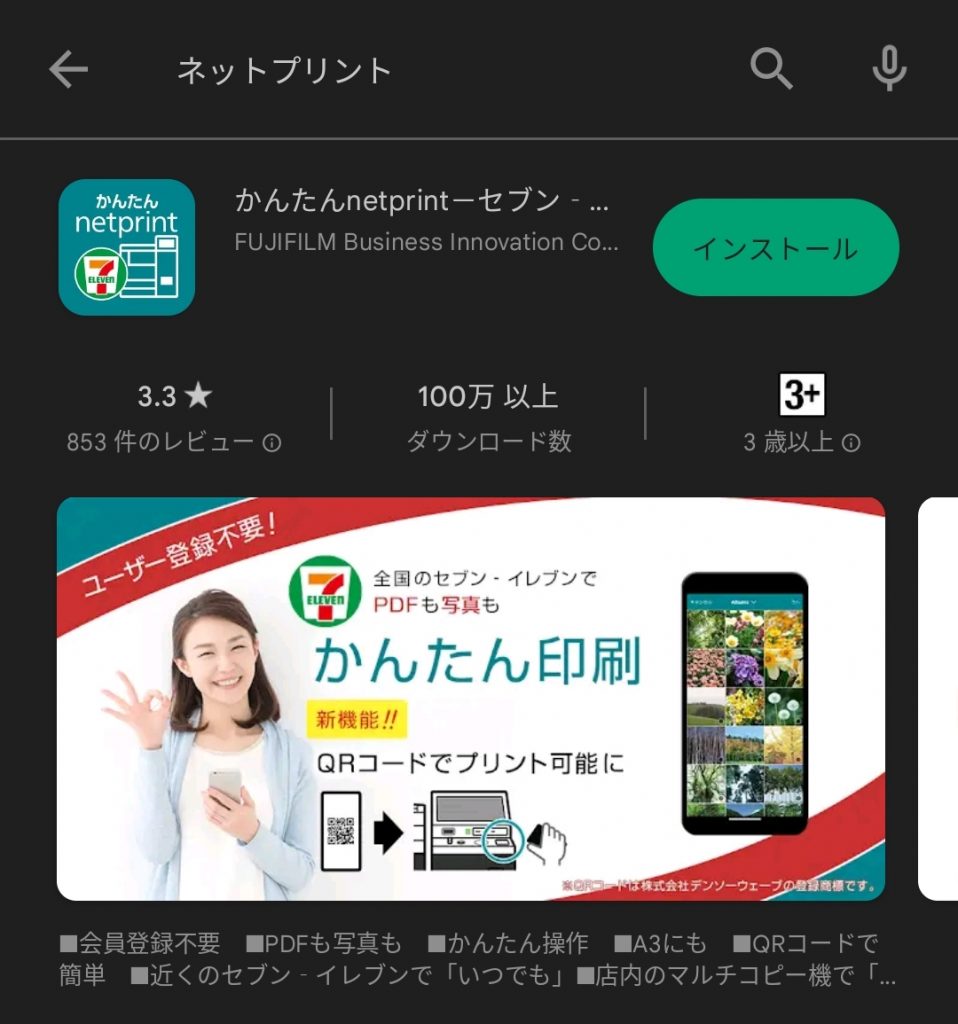
まずはAppeStoreまたはPlayStoreにて「ネットプリント」と検索するとおそらく一番上に「かんたんnetprint セブンイレブン」が出てくるかと思いますのでこちらをダウンロードしてください。面倒な登録無しですぐに利用できますよ!
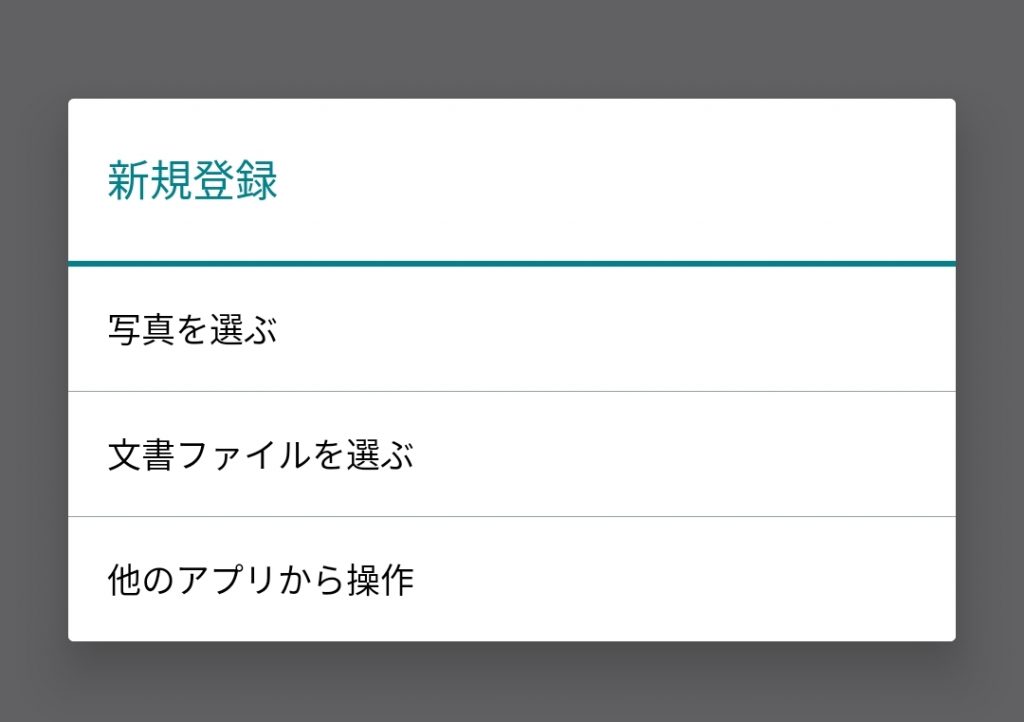
次に写真下部の「+マーク」をタップします。今回は写真をプリントしたので「写真を選ぶ」を選択。
印刷したい画像を一枚だけ決定してください。(一度に10枚まで選択可能ですが利便性を考え、一枚ずつの登録が推奨)
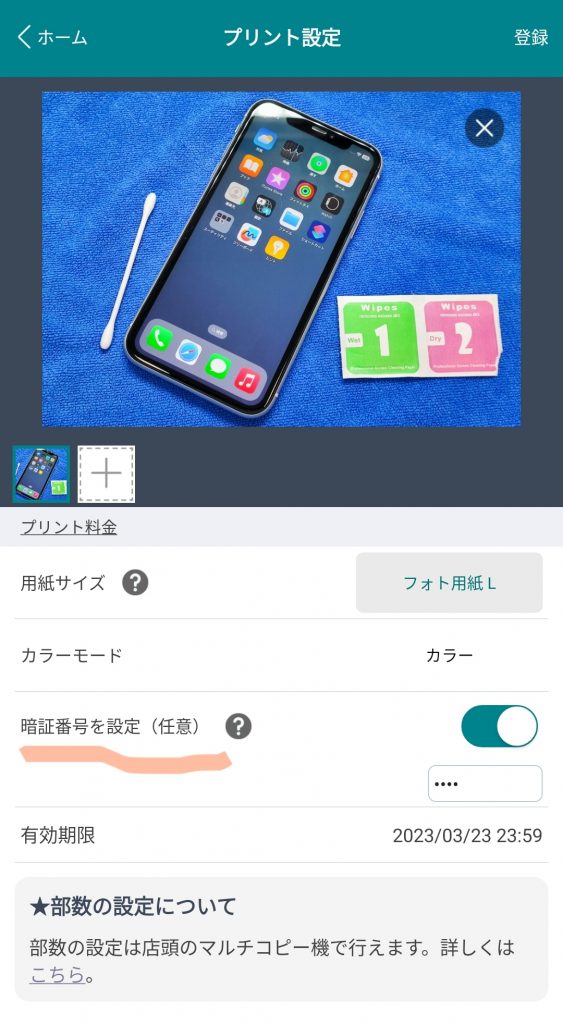
次の画面では選択した写真が表示されます。間違っていないか確認して下さい。用紙サイズ[フォト用紙L]が一般的な現像した写真のサイズです。ここで暗証番号を設定出来ますが設定するかどうかはご自由に。
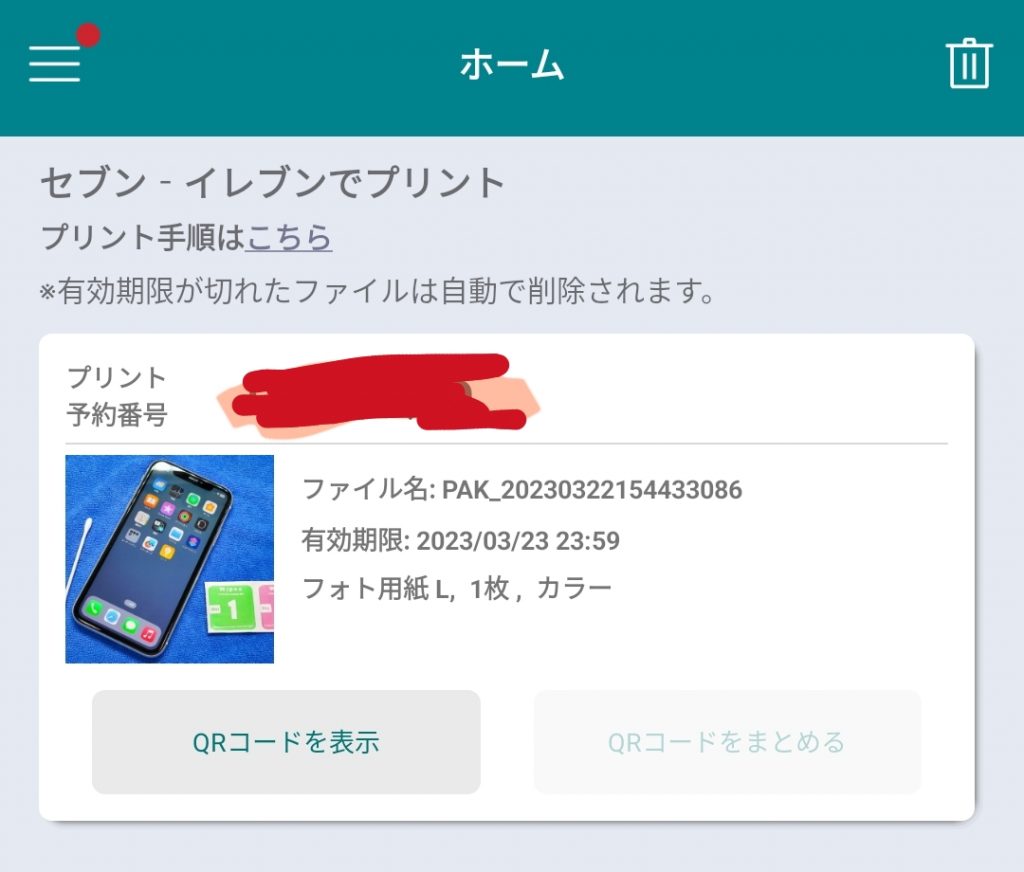
「プリント予約番号」が表示されたらこれでスマホからの設定は終わり。
有効期限がすぎると自動で消去されますので万が一にも情報漏えいしてしまう心配ありませんね。
いざセブンへ!
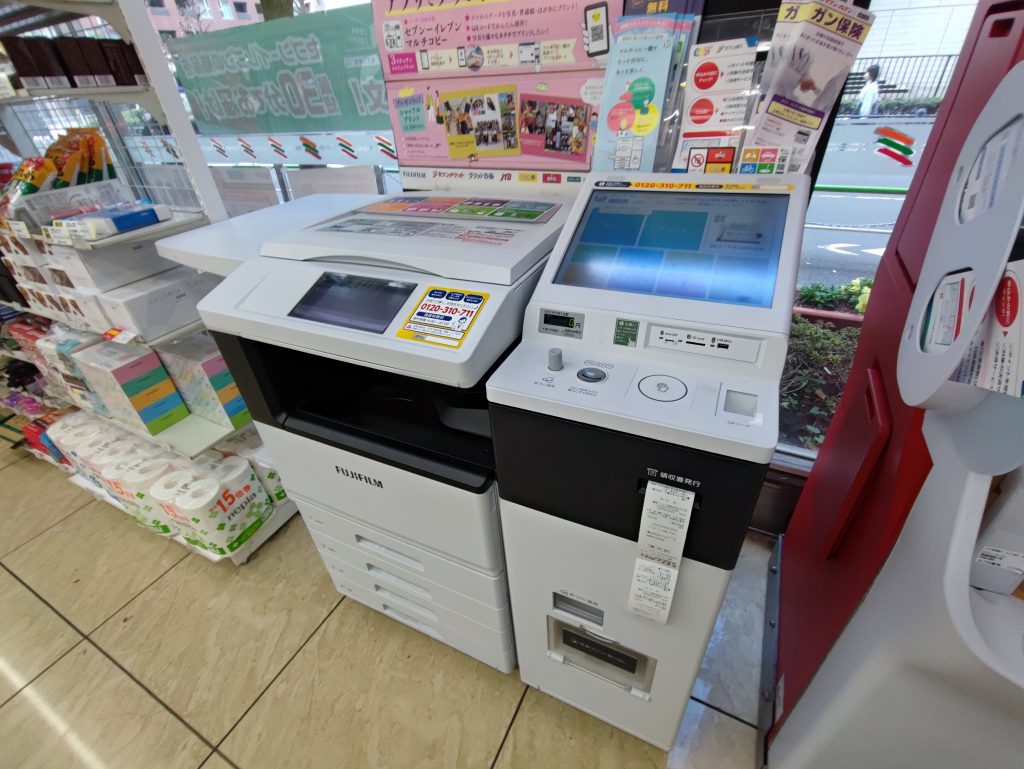
お近くのマルチプリンターのある「セブンイレブン」に向かいましょう!
無いと詰みです。 探して下さい笑
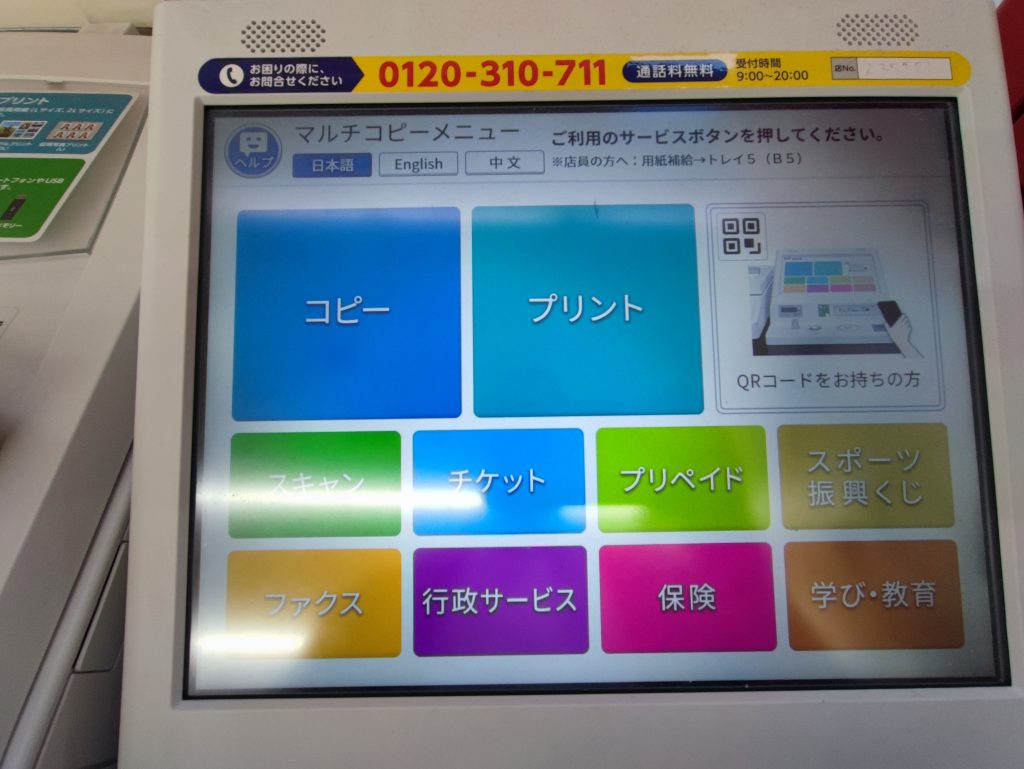
この画面のプリント・・・。ではなく今回はQRコードを押してみましょう!スマホ側のアプリに「QRコードを表示」とあるかと思いますのでこれをプリンター側で読み取って下さい。入力するより早いです。無ければ、仕方ありません。潔くタッチ入力して下さい。※設置している機種によって画像と異なる場合があります

プリントしたい写真に間違いなければお金(40円)を入れてプリント開始。
だいたい30秒ほどでプリンター下部より出てきます。
さて
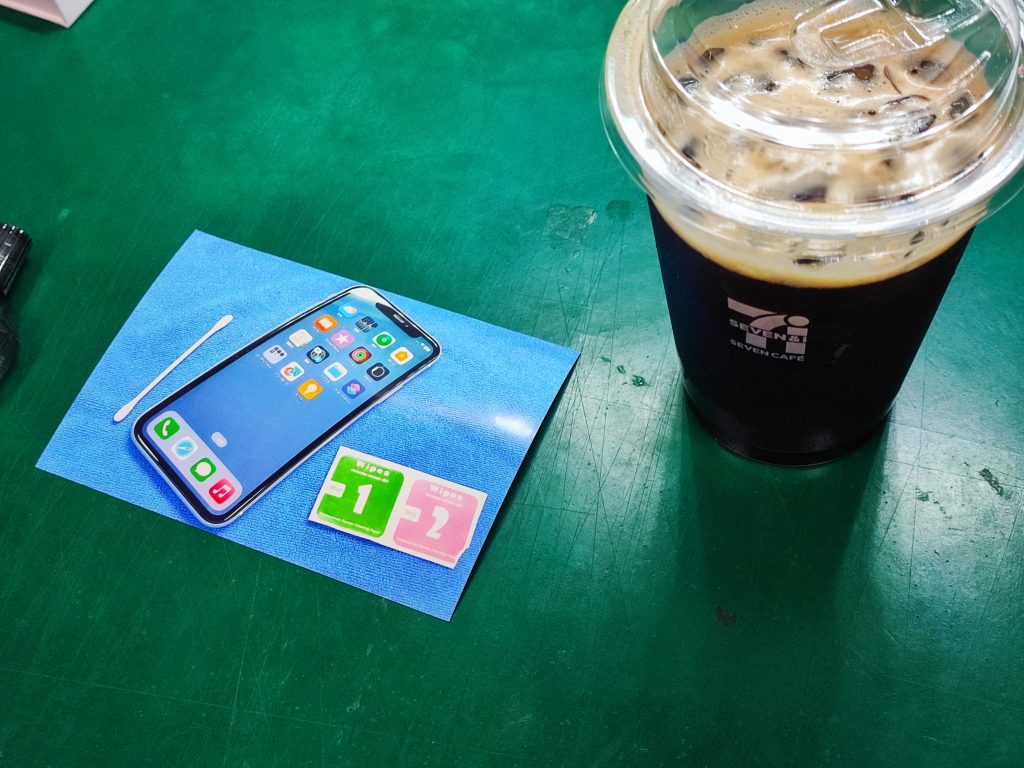
出てきた写真を確認してみましょう!
結構綺麗に印刷出来てますよね!!
実際初めてやってみたのですが思いの外、簡単すぎて感動しました。というより最後に現像したのいつだったか・・・。
データだけではなく、お気に入りの画像を印刷して飾るのも素敵ですよね。
セブンイレブンのネットプリントを使えばプリンターがなくても、コンビニに行って簡単に印刷することができます。
今まで写真印刷が面倒だなと感じていた人もこの機会に利用してみてはいかがでしょうか